如何在 Windows 上创建后检查 ISO
在 Windows 上创建 ISO 后进行挂载、检查和记录,确认结构、名称、日志和交付内容正确。
创建 ISO 只是工作的一半。创建之后真正要确认的是:如果别人明天挂载这个镜像,文件夹结构、文件名、标签和说明是否仍然清楚?
当 ISO 用作客户交付物、培训包、驱动包、发布包或长期归档时,这一步尤其重要。文件存在并不代表结果正确:顶层文件夹可能缺失,长文件名可能被缩短,输出目录可能还有旧副本,报告也可能没有和 ISO 放在一起。
简短答案:挂载 ISO,打开虚拟驱动器,对照源文件夹检查结构,确认名称,并把报告或日志放在最终输出旁边。如果发现问题,应修正源文件夹或设置后重新创建 ISO,而不是尝试编辑镜像。
先通过挂载进行检查
挂载是最清楚的第一步,因为它会以另一个 Windows 用户可能看到的方式展示 ISO。你不是在编辑镜像,而是把它作为虚拟驱动器打开并检查结果。
Batch ISO Creator 包含免费的 ISO Mounting,因此这一步不需要额外的付费流程。挂载 ISO、打开它,并在归档、上传或发送之前确认结果。
- 挂载 ISO。 将新创建的镜像作为虚拟驱动器打开。
- 检查顶层结构。 确认 ISO 是否以预期的文件夹、文件或项目结构开始。
- 打开较深路径。 嵌套文件夹通常最容易暴露命名或兼容性问题。
- 比较可见名称。 查找被缩短的名称、错误前缀、缺失版本号或看起来重复的文件。
- 完成后卸载。 在移动或替换 ISO 前关闭检查步骤。
共享 ISO 前要检查什么
有用的检查不只是“文件能打开”。它应覆盖那些会让文件夹转 ISO 工作需要重做的常见问题。
| 检查项 | 为什么重要 | 失败时怎么做 |
|---|---|---|
| 顶层结构 | 接收者需要快速找到预期文件。 | 修正源文件夹结构并重新创建。 |
| 文件和文件夹名 | 过长或混乱的名称会让结果难以阅读。 | 在下一次创建前使用重命名规则。 |
| 输出目录 | 新旧输出名称相近时容易混淆。 | 清理输出目录或使用更清楚的命名。 |
| 报告或日志 | 批量任务需要记录处理了什么以及输出到哪里。 | 把报告和 ISO 集合放在一起。 |
| 兼容性设置 | ISO 9660、Joliet、Joliet Long 和 Rock Ridge 会影响兼容性。 | 调整设置并先重新创建一个小测试。 |
把报告作为第二层检查
挂载能告诉你镜像里有什么。报告和日志能告诉你这个镜像是如何生成的。当一次运行创建多个 ISO,或由没有执行任务的人来审查输出时,这一点很重要。
对于批量工作,请将报告放在 ISO 文件附近。报告可以帮助确认输出名称、目标路径和错误,而不必重新打开每个文件夹。更完整的流程可参考 如何在批量任务中使用 ISO 报告。
先检查名称,再怀疑 ISO
如果挂载后的 ISO 看起来不对,原因往往是命名问题。源文件夹可能包含复制来的标签、不一致的分隔符、意外后缀,或对所选兼容性设置来说过长的文件名。
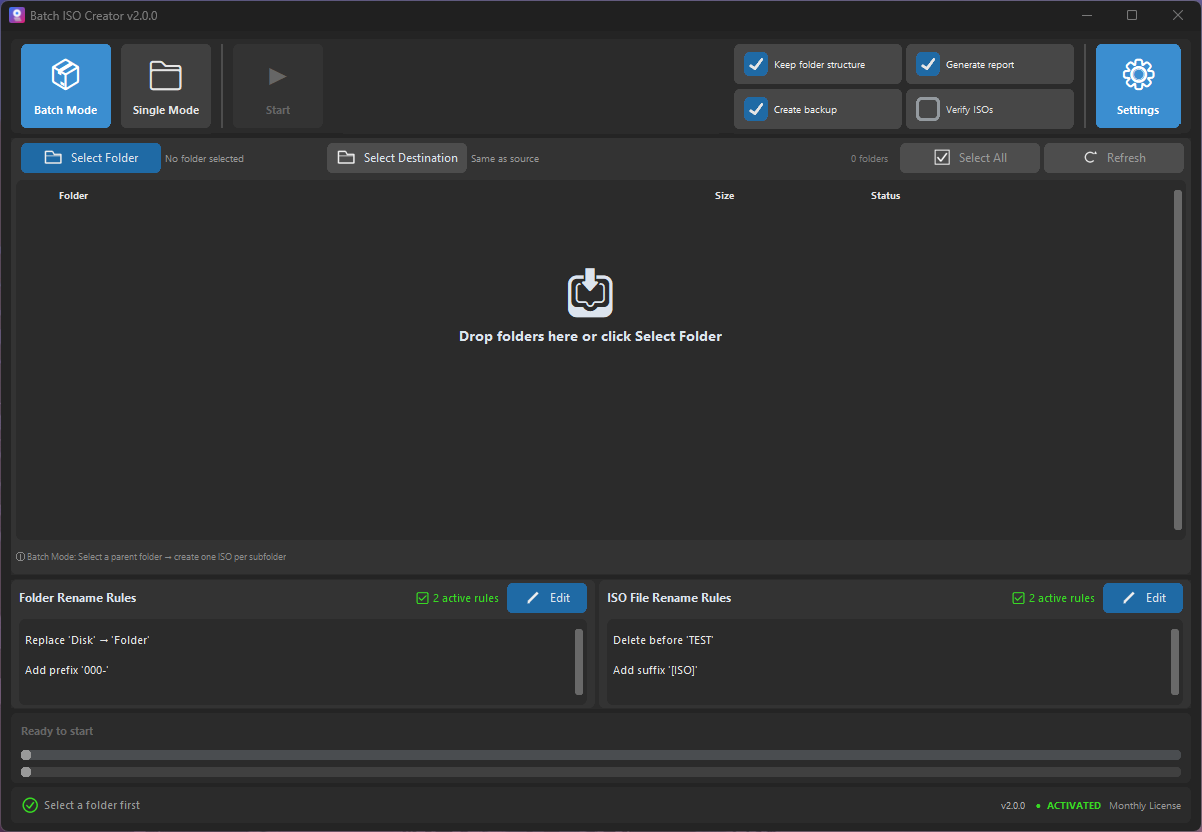
Batch ISO Creator 支持文件夹和 ISO 文件的重命名规则,包括大小写转换、模式、前缀、后缀、插入、删除和序列化。序列化可以在开头、结尾或指定位置添加编号,并在处理列表变化时保持编号同步。
重新创建前先使用这些规则。如果问题与 Windows 长文件名有关,也可以查看 Windows ISO 文件名规则 和 Joliet Long 文件名指南。
什么时候先创建小型测试 ISO
当文件夹集合很大、命名规则是新的,或输出目录中有以前的结果时,小型测试很有价值。免费模式每个应用会话可创建 1 个 ISO,足以先验证单个文件夹转 ISO 的形状,再决定是否需要无限创建。
用 Folder Mode 做单文件夹的受控检查。真实任务是每个子文件夹一个 ISO,或一长串文件夹使用相同设置时,用 Batch Mode。创建后的检查仍然相同:挂载、检查、确认名称并保存报告。
创建后的检查清单
- 挂载 ISO 并打开虚拟驱动器。
- 确认顶层结构是有意设计的。
- 打开较深路径,查找缺失或被缩短的名称。
- 确认 ISO 文件名符合项目、版本或命名规则。
- 确认输出目录中没有名称相近的旧副本。
- 检查报告或日志中的错误、警告和输出路径。
- 移动、替换或归档前卸载 ISO。
检查 ISO 不代表什么
检查 ISO 不等于编辑 ISO、刻录光盘、创建可启动介质、云同步、压缩、加密或恶意软件扫描。它是一个验证步骤。如果挂载后的结果不正确,请从修正后的源文件夹和设置重新创建。
少靠猜测,检查并重建 ISO
下载 Batch ISO Creator,可免费挂载 ISO、创建一个测试镜像,并在 Windows 文件夹转 ISO 工作需要可重复输出、重命名规则、日志和报告时使用 Folder Mode 或 Batch Mode。
FAQ
创建 ISO 后如何检查?
挂载 ISO,将其作为虚拟驱动器打开,检查文件夹结构、名称和标签,并把操作报告或日志与输出放在一起。
检查 ISO 是否意味着编辑它?
不是。挂载和检查只是查看步骤。如果内容不正确,应从修正后的源文件夹重新创建 ISO。
Batch ISO Creator 可以免费挂载 ISO 吗?
可以。Batch ISO Creator 的 ISO Mounting 是免费的。许可证会解锁无限 ISO 创建和 ISO Library。