Cómo comprobar un ISO después de crearlo en Windows
Monta, revisa y documenta archivos ISO después de crearlos en Windows para confirmar estructura, nombres, logs y entregas.
Crear el ISO es solo la mitad del trabajo. La pregunta útil después de crear la imagen es simple: si alguien monta este archivo mañana, ¿la estructura, los nombres, las etiquetas y la documentación siguen teniendo sentido?
Esta revisión importa cuando los ISOs se convierten en entregables para clientes, kits de capacitación, paquetes de drivers, carpetas de release o archivos de largo plazo. Un ISO puede existir y aun así estar mal: puede faltar la carpeta principal, los nombres largos pueden verse recortados, el destino puede contener una copia anterior o el reporte puede quedar separado del archivo que describe.
Respuesta corta: monta el ISO, inspecciona la unidad virtual, compara la estructura visible con la carpeta fuente, revisa los nombres y conserva el reporte o log junto al resultado final. Si algo está mal, corrige la carpeta fuente o los ajustes y vuelve a crear el ISO.
Empieza con una inspección montada
Montar el ISO es el primer control más claro porque muestra la imagen como probablemente la abrirá otro usuario de Windows. No estás editando la imagen; la estás abriendo como unidad virtual para revisar el resultado.
Batch ISO Creator incluye ISO Mounting gratis, así que esta inspección no requiere otro flujo pago. Monta el ISO, ábrelo y verifica el resultado antes de archivarlo, subirlo o enviarlo.
- Monta el ISO. Abre la imagen recién creada como unidad virtual.
- Revisa el nivel superior. Confirma que empiece con la carpeta, archivos o estructura esperada.
- Abre una ruta profunda. Las carpetas anidadas suelen mostrar primero problemas de nombres o compatibilidad.
- Compara los nombres visibles. Busca nombres recortados, prefijos incorrectos, versiones faltantes o archivos que parezcan duplicados.
- Desmonta al terminar. Cierra la inspección antes de mover o reemplazar el ISO.
Qué comprobar antes de compartir el ISO
Una revisión útil no es solo "el archivo abre". Debe responder los puntos que hacen caro repetir un trabajo carpeta a ISO más adelante.
| Comprobación | Por qué importa | Qué hacer si falla |
|---|---|---|
| Estructura superior | El destinatario debe encontrar los archivos esperados rápido. | Corrige la estructura fuente y vuelve a crear. |
| Nombres de carpetas y archivos | Los nombres largos o desordenados pueden quedar difíciles de leer. | Usa reglas de renombrado antes del siguiente ISO. |
| Carpeta de destino | Las salidas viejas y nuevas se confunden si los nombres son parecidos. | Limpia el destino o usa nombres más claros. |
| Reporte o log | El trabajo en lote necesita evidencia de qué se ejecutó y dónde quedó. | Conserva el reporte junto a los ISOs. |
| Ajustes de compatibilidad | ISO 9660, Joliet, Joliet Long y Rock Ridge afectan compatibilidad. | Ajusta y vuelve a crear primero una prueba pequeña. |
Usa los reportes como segunda capa
El montaje te muestra qué hay dentro de la imagen. Los reportes y logs ayudan a entender cómo se produjo. Esa diferencia importa cuando creas varios ISOs en una corrida o cuando alguien que no ejecutó el trabajo tiene que revisar la salida.
En trabajos por lote, deja el reporte cerca de los ISOs. El reporte ayuda a confirmar nombres de salida, rutas de destino y errores sin reabrir cada carpeta. Para entregas a clientes, una carpeta pequeña de reportes puede ahorrar tiempo cuando alguien pregunte qué carpetas fuente se procesaron.
Para profundizar, lee cómo usar reportes ISO en trabajos por lote.
Revisa los nombres antes de culpar al ISO
Cuando un ISO montado se ve mal, muchas veces el problema real está en los nombres. Una carpeta puede traer etiquetas copiadas, separadores inconsistentes, sufijos accidentales o nombres demasiado largos para los ajustes elegidos.
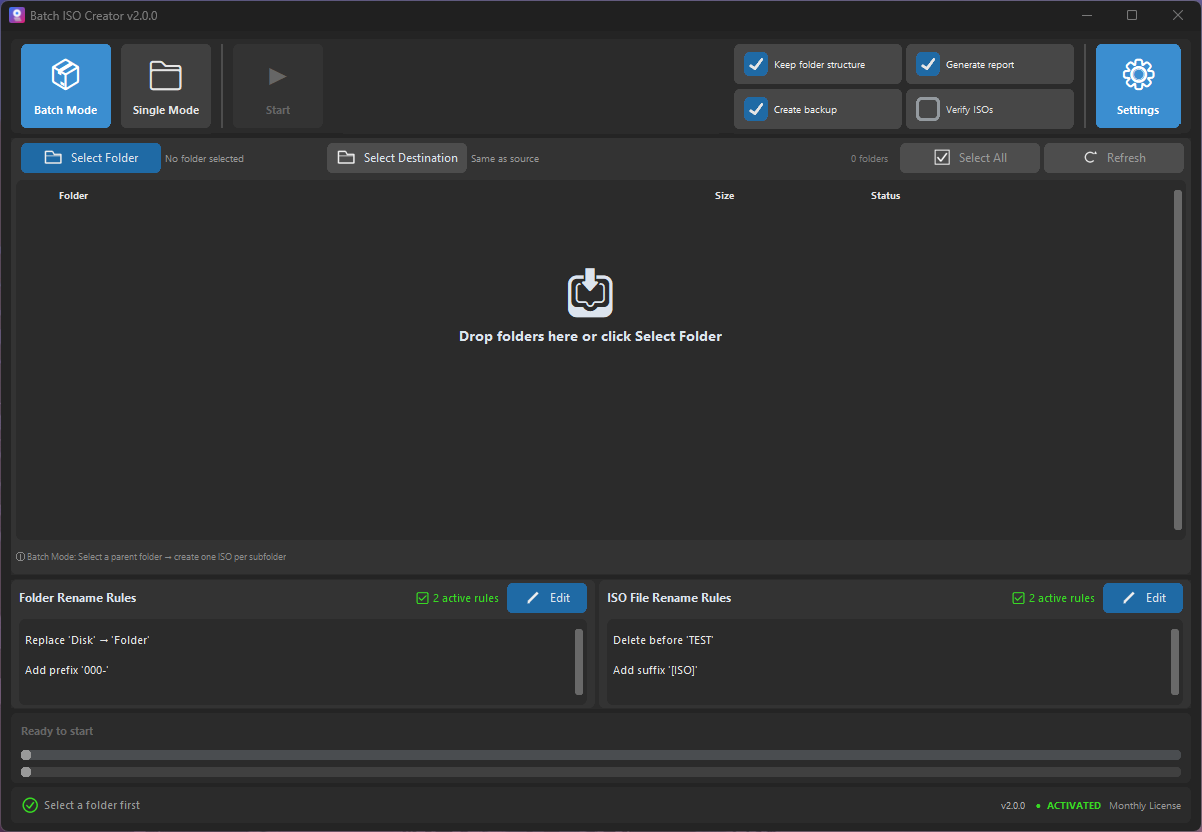
Batch ISO Creator admite reglas de renombrado para carpetas y archivos ISO, con conversión de mayúsculas/minúsculas, patrones, prefijo, sufijo, insertar, eliminar y serialización. La serialización puede numerar nombres de carpetas e ISOs al inicio, al final o en una posición específica, manteniendo la numeración sincronizada cuando cambia la lista.
Usa esas reglas antes de reconstruir. Si el problema son nombres largos en Windows, revisa también las reglas de nombres ISO de Windows y Joliet Long para nombres ISO.
Cuándo crear primero un ISO de prueba
Una prueba pequeña vale la pena cuando la carpeta es grande, las reglas de nombres son nuevas o el destino comparte espacio con salidas anteriores. El modo gratis permite crear 1 ISO por sesión, suficiente para validar la forma de un trabajo carpeta a ISO antes de decidir si necesitas creación ilimitada.
Usa Folder Mode para una revisión controlada de una carpeta. Usa Batch Mode cuando el trabajo real sea un ISO por subcarpeta o una lista larga de carpetas con la misma configuración. La revisión posterior no cambia: montar, inspeccionar, revisar nombres y conservar el reporte.
Checklist posterior a la creación
- Monta el ISO y abre la unidad virtual.
- Confirma que la estructura superior sea intencional.
- Abre una ruta profunda y busca nombres faltantes o recortados.
- Comprueba que el nombre del ISO coincida con el proyecto, versión o regla esperada.
- Confirma que el destino no tenga copias viejas con nombres parecidos.
- Revisa el reporte o log para ver errores, advertencias y rutas de salida.
- Desmonta el ISO antes de moverlo, reemplazarlo o archivarlo.
Qué no significa comprobar un ISO
Comprobar un ISO no es editarlo, grabar discos, crear medios booteables, sincronizar en la nube, comprimir, cifrar ni escanear malware. Es un paso de verificación. Si el resultado montado está mal, vuelve a crear desde la carpeta fuente y los ajustes corregidos.
Comprueba y rehace ISOs con menos incertidumbre
Descarga Batch ISO Creator para montar ISOs gratis, crear una prueba de 1 ISO y usar Folder Mode o Batch Mode cuando el flujo carpeta a ISO necesita salida repetible, reglas de renombrado, logs y reportes.
FAQ
¿Cómo compruebo un ISO después de crearlo?
Monta el ISO, ábrelo como unidad virtual, inspecciona la estructura, confirma nombres y etiquetas, y conserva el reporte o log junto al resultado.
¿Comprobar un ISO significa editarlo?
No. Montar y comprobar son pasos de inspección. Si el contenido está mal, vuelve a crear el ISO desde la carpeta fuente corregida.
¿Batch ISO Creator puede montar ISOs gratis?
Sí. ISO Mounting es gratis en Batch ISO Creator. Una licencia desbloquea creación ilimitada de ISOs e ISO Library.