Как проверить ISO после создания в Windows
Смонтируйте, проверьте и задокументируйте ISO после создания в Windows: структура, имена, логи и передача без сюрпризов.
Создание ISO - только половина работы. После создания важно ответить на простой вопрос: если кто-то смонтирует этот образ завтра, будут ли структура папок, имена, метки и документы понятными?
Такая проверка особенно нужна для клиентских материалов, учебных наборов, пакетов драйверов, релизных папок и долгосрочных архивов. Файл может существовать, но все равно быть неправильным: верхняя папка отсутствует, длинные имена выглядят обрезанными, в папке назначения осталась старая копия или отчет лежит отдельно от ISO.
Короткий ответ: смонтируйте ISO, откройте виртуальный диск, сравните видимую структуру с исходной папкой, проверьте имена и держите отчет или лог рядом с итоговым файлом. Если что-то не так, исправьте исходную папку или настройки и создайте ISO заново.
Начните с проверки через монтирование
Монтирование - самый понятный первый контроль, потому что оно показывает ISO так, как его увидит другой пользователь Windows. Вы не редактируете образ, а открываете его как виртуальный диск для проверки результата.
Batch ISO Creator включает бесплатное ISO Mounting, поэтому для этой проверки не нужен отдельный платный процесс. Смонтируйте ISO, откройте его и проверьте результат до архивации, загрузки или отправки.
- Смонтируйте ISO. Откройте новый образ как виртуальный диск.
- Проверьте верхний уровень. Убедитесь, что образ начинается с ожидаемой папки, файлов или структуры проекта.
- Откройте глубокий путь. Во вложенных папках чаще всего видны проблемы с именами и совместимостью.
- Сравните видимые имена. Ищите обрезанные имена, неверные префиксы, отсутствующие версии или похожие дубликаты.
- Размонтируйте после проверки. Закройте виртуальный диск перед перемещением или заменой ISO.
Что проверить перед передачей ISO
Полезная проверка - это не только "файл открывается". Она должна закрывать типовые проблемы, из-за которых folder-to-ISO задачу приходится повторять.
| Проверка | Почему важно | Что делать при ошибке |
|---|---|---|
| Верхняя структура | Получатель должен быстро найти нужные файлы. | Исправьте структуру исходной папки и пересоздайте ISO. |
| Имена файлов и папок | Длинные или хаотичные имена усложняют просмотр. | Примените правила переименования перед следующим ISO. |
| Папка назначения | Старые и новые выходные файлы легко перепутать. | Очистите папку назначения или используйте более ясные имена. |
| Отчет или лог | Пакетная работа требует доказательства, что было обработано. | Храните отчет рядом с набором ISO. |
| Настройки совместимости | ISO 9660, Joliet, Joliet Long и Rock Ridge влияют на совместимость. | Измените настройки и сначала пересоздайте небольшой тест. |
Используйте отчеты как второй слой
Монтирование показывает содержимое образа. Отчеты и логи помогают понять, как этот образ был создан. Это важно, когда за один запуск создается несколько ISO или когда результат проверяет человек, который не запускал задачу.
Для пакетной работы держите отчет рядом с ISO-файлами. Он помогает подтвердить имена выходных файлов, пути назначения и ошибки без открытия каждой папки. Подробнее см. как использовать ISO-отчеты для пакетных задач.
Проверьте имена перед тем, как обвинять ISO
Если смонтированный ISO выглядит неправильно, причина часто в именах. В папке могут быть скопированные метки, разные разделители, случайные суффиксы или слишком длинные имена для выбранных настроек.
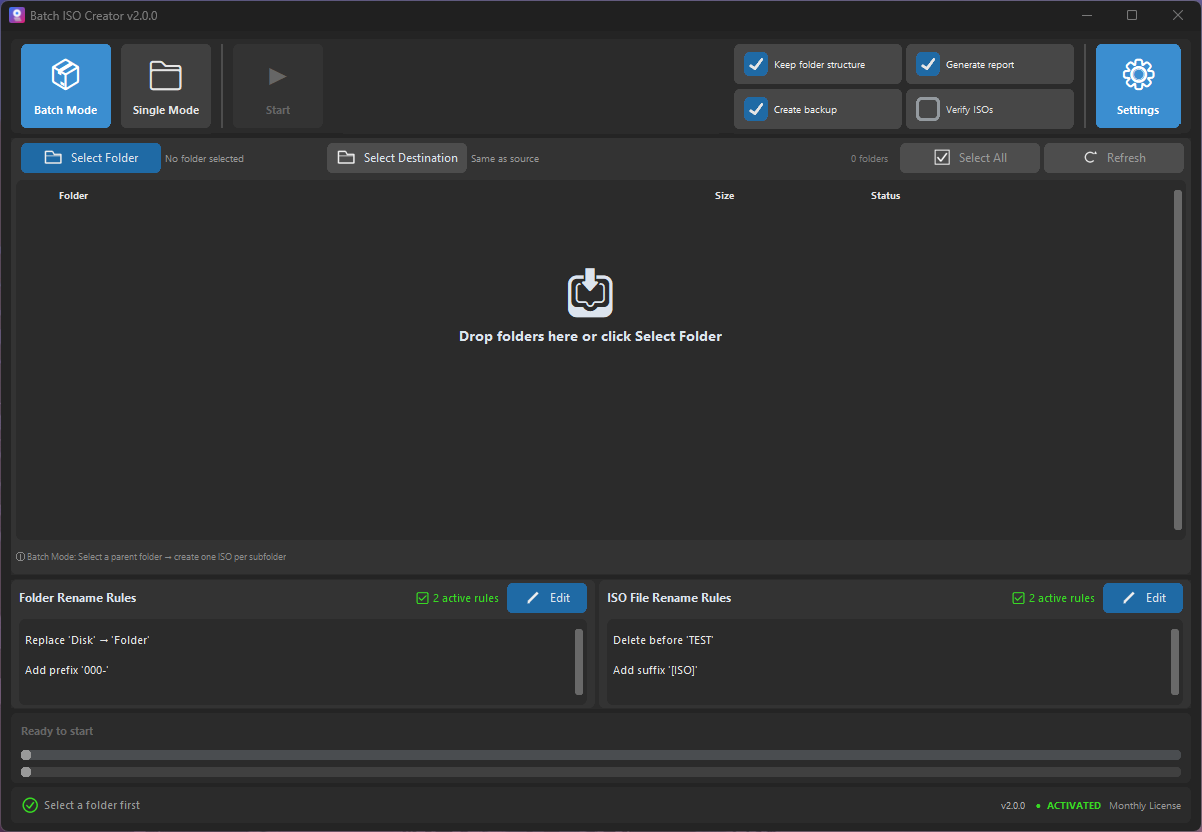
Batch ISO Creator поддерживает правила переименования для папок и ISO-файлов: изменение регистра, шаблоны, префиксы, суффиксы, вставку, удаление и серийную нумерацию. Серийная нумерация может добавлять номера в начало, конец или указанную позицию и сохранять порядок при изменении списка обработки.
Используйте эти правила до пересоздания. Если проблема в длинных именах Windows, также посмотрите правила имен ISO в Windows и Joliet Long для имен ISO.
Когда сначала создавать маленький тестовый ISO
Небольшой тест полезен, когда набор папок большой, правила имен новые или папка назначения уже содержит старые результаты. Бесплатный режим позволяет создать 1 ISO за сеанс приложения, и этого достаточно для проверки одной folder-to-ISO задачи перед полной пакетной работой.
Используйте Folder Mode для контролируемой проверки одной папки. Используйте Batch Mode, если реальная задача - один ISO на подпапку или длинный список папок с одинаковыми настройками.
Чеклист после создания
- Смонтируйте ISO и откройте виртуальный диск.
- Проверьте, что верхняя структура выглядит намеренно.
- Откройте глубокий путь и проверьте отсутствующие или обрезанные имена.
- Убедитесь, что имя ISO соответствует проекту, версии или правилу.
- Проверьте, что в папке назначения нет старых копий с похожими именами.
- Просмотрите отчет или лог на ошибки, предупреждения и пути вывода.
- Размонтируйте ISO перед перемещением, заменой или архивацией.
Что проверка ISO не означает
Проверка ISO - это не редактирование ISO, запись дисков, создание загрузочного носителя, облачная синхронизация, сжатие, шифрование или антивирусная проверка. Это шаг контроля. Если результат неправильный, пересоздайте образ из исправленной исходной папки и настроек.
Проверяйте и пересоздавайте ISO без догадок
Скачайте Batch ISO Creator, чтобы бесплатно монтировать ISO, создать тестовый образ и использовать Folder Mode или Batch Mode, когда folder-to-ISO работа требует повторяемого результата, правил переименования, логов и отчетов.
FAQ
Как проверить ISO после создания?
Смонтируйте ISO, откройте его как виртуальный диск, проверьте структуру, имена и метки, а отчет или лог храните рядом с результатом.
Проверка ISO означает редактирование?
Нет. Монтирование и проверка - это инспекция. Если содержимое неверное, пересоздайте ISO из исправленной исходной папки.
Можно ли бесплатно монтировать ISO в Batch ISO Creator?
Да. ISO Mounting в Batch ISO Creator бесплатный. Лицензия открывает неограниченное создание ISO и ISO Library.