创建 ISO 前的 Windows ISO 文件名规则
创建 Windows ISO 前,检查文件夹名、ISO 文件名、卷标、Joliet Long 和重命名规则的实用清单。
Windows ISO 文件名问题通常很晚才出现。文件夹在资源管理器中看起来正常,但 ISO 运行时可能暴露长路径、混乱的输出名称、重复版本字符串,或与用户挂载后看到内容不一致的标签。
更安全的做法是把命名当作 ISO 准备的一部分。在把文件夹转换为 ISO 文件之前,检查源文件夹名、输出 ISO 名称、内部卷标、文件系统选项和最终目标位置。特别是从父目录为每个文件夹创建一个 ISO 时,这个清单很重要。
简短答案: 使用简单、适合 Windows 的 ISO 名称,让标签短于文件名,为文件夹内部文件启用正确的 ISO 文件系统选项,并在输出前应用重命名规则。
四种重要名称
一个 ISO 任务不只有一个名称。把它们当成同一个东西,是输出混乱的常见原因。项目文件夹名可以更具描述性。ISO 文件名应该足够紧凑,便于存储、搜索和发送。卷标应该在挂载时清楚显示。报告或日志名称应该让之后审核运行结果更容易。
| 名称 | 出现位置 | 检查内容 |
|---|---|---|
| 源文件夹名 | 资源管理器和批处理列表 | 删除重复词、不清楚日期和意外后缀。 |
| ISO 文件名 | 输出文件夹 | 使用可搜索的项目、版本或日期模式。 |
| 卷标 | 挂载后的 ISO 视图 | 让它比完整文件名更短、更容易识别。 |
| 运行报告 | 日志和操作历史 | 确保最终名称说明生成了什么。 |
使用适合 Windows 的命名模式
对于会保存在 Windows 机器上的 ISO 文件,文件名应该刻意保持简单。使用字母、数字、连字符、下划线,以及清楚的日期或版本。避免让排序、复制或支持工作更困难的标点。像 client-project-2026-06 或 driver-pack-model-a-v3 这样的格式,通常比一句长描述更好管理。
不要把所有细节都塞进 ISO 文件名。如果名称需要客户、项目、语言、构建号、日期和状态,请决定哪些部分在文件离开你的电脑后真正有用。其余内容可以放在文件夹内部、文档或操作报告中。
批量运行前检查长名称
长名称是普通 Windows 文件夹变成 ISO 专门决策时最早出现的问题之一。一个文件夹可以在 NTFS 上完全正常,但在变成可移植 ISO 镜像前仍然需要检查。
Batch ISO Creator 基于 mkisofs 构建,并支持 ISO 9660、Joliet、Rock Ridge 和 Joliet Long。当 Windows 文件名超过普通 Joliet 预期时,Joliet Long 可以提供帮助。但它不应该是唯一清理策略。如果真正问题是不一致的文件夹命名、重复词或过长输出名,重命名规则会让归档更容易维护。
- 扫描最长的文件夹和文件名。 查找重复日期、复制来的状态词或不必要描述。
- 有意识地选择文件系统选项。 使用符合 ISO 读取方式的设置,尤其是在 Windows 兼容性最重要时。
- 运行有代表性的测试。 一个包含长名称的文件夹,比完美示例文件夹更有价值。
- 在输出前重命名。 在 ISO 创建前清理名称,比大批量完成后再改文件更安全。
用重命名规则实现可重复清理
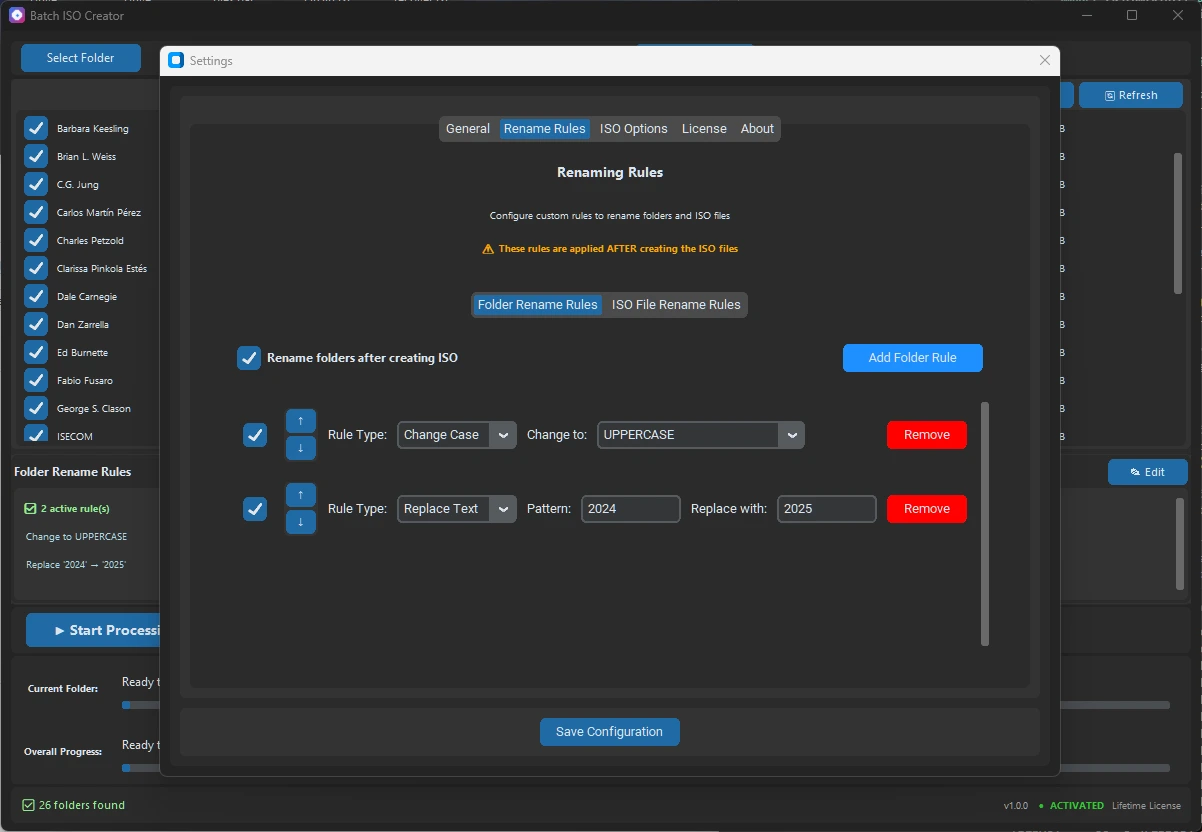
Batch ISO Creator 可以在最终输出前重命名文件夹和 ISO 文件。当前规则类型包括大小写转换、模式支持、前缀、后缀、插入、删除和序列化。序列化可以在开头、结尾或指定位置为文件夹和 ISO 名称编号,并在处理列表变化时保持编号同步。
当源文件夹由不同人员命名、从不同项目复制,或从其他系统导出时,这一点很重要。与其手动修复每个文件夹,不如使用小型规则集,在批量运行开始前让名称变得可预测。
| 混乱输入 | 规则想法 | 输出样式 |
|---|---|---|
| Project Final FINAL | 删除重复状态词 | Project Final |
| win11 driver pack model a | 大小写转换加前缀 | MODEL-A_Win11_Driver_Pack |
| Training Kit | 开头序列化 | 001_Training_Kit |
| Client - June - Archive | 模式清理加日期后缀 | Client_Archive_2026-06 |
保持输出文件夹可读
只有输出文件夹仍然清晰时,好的 ISO 名称才有价值。在开始批量任务前,选择不会混合旧测试文件、最终输出和无关下载内容的目标位置。如果你要为每个子文件夹创建一个 ISO,目标位置应该清楚显示哪些文件属于当前运行。
对于重复工作,可以使用简单结构,例如 ISO_Output\2026-06-client 或 Archives\Release-3.0.0。运行后检查操作报告,把最终 ISO 名称、源文件夹和所有警告一起审核。
什么时候使用 Folder Mode 或 Batch Mode
当你准备一个文件夹,并想仔细检查命名决策时,使用 Folder Mode。当父文件夹包含多个子文件夹,并且每个子文件夹都应成为自己的 ISO 输出时,使用 Batch Mode。
两个模式中的命名清单相同,区别在影响范围。Folder Mode 中的坏名称只会创建一个混乱 ISO。Batch Mode 中的坏规则可能创建一整套混乱输出,因此先用一个代表性文件夹测试再扩大规模。
批量运行前清理 ISO 名称
使用 Batch ISO Creator 在 Windows 上将文件夹转换为 ISO,在输出前应用重命名规则,并通过日志和报告更轻松地审核批量任务。
常见问题
Windows ISO 文件名最安全的格式是什么?
使用较短、可读的名称,包含字母、数字、连字符、下划线,以及清楚的日期或版本。让 ISO 文件名和内部卷标保持区别,并在大型批量运行前测试长文件夹名。
Windows 长文件名一定需要 Joliet Long 吗?
不一定。许多文件夹可以使用普通 ISO 设置,但当 Windows 文件名超过常规 Joliet 预期时,Joliet Long 会有帮助。如果更干净的答案是缩短或标准化名称,重命名规则仍然有用。
Batch ISO Creator 可以在输出前重命名文件夹和 ISO 吗?
可以。Batch ISO Creator 支持文件夹和 ISO 名称规则,包括大小写转换、模式支持、前缀、后缀、插入、删除和序列化。