Windows 11 文件夹最佳 ISO 制作工具
比较 Windows 11 文件夹 ISO 制作工具,并选择适合批量任务、清晰名称、日志、报告和本地检查的流程。
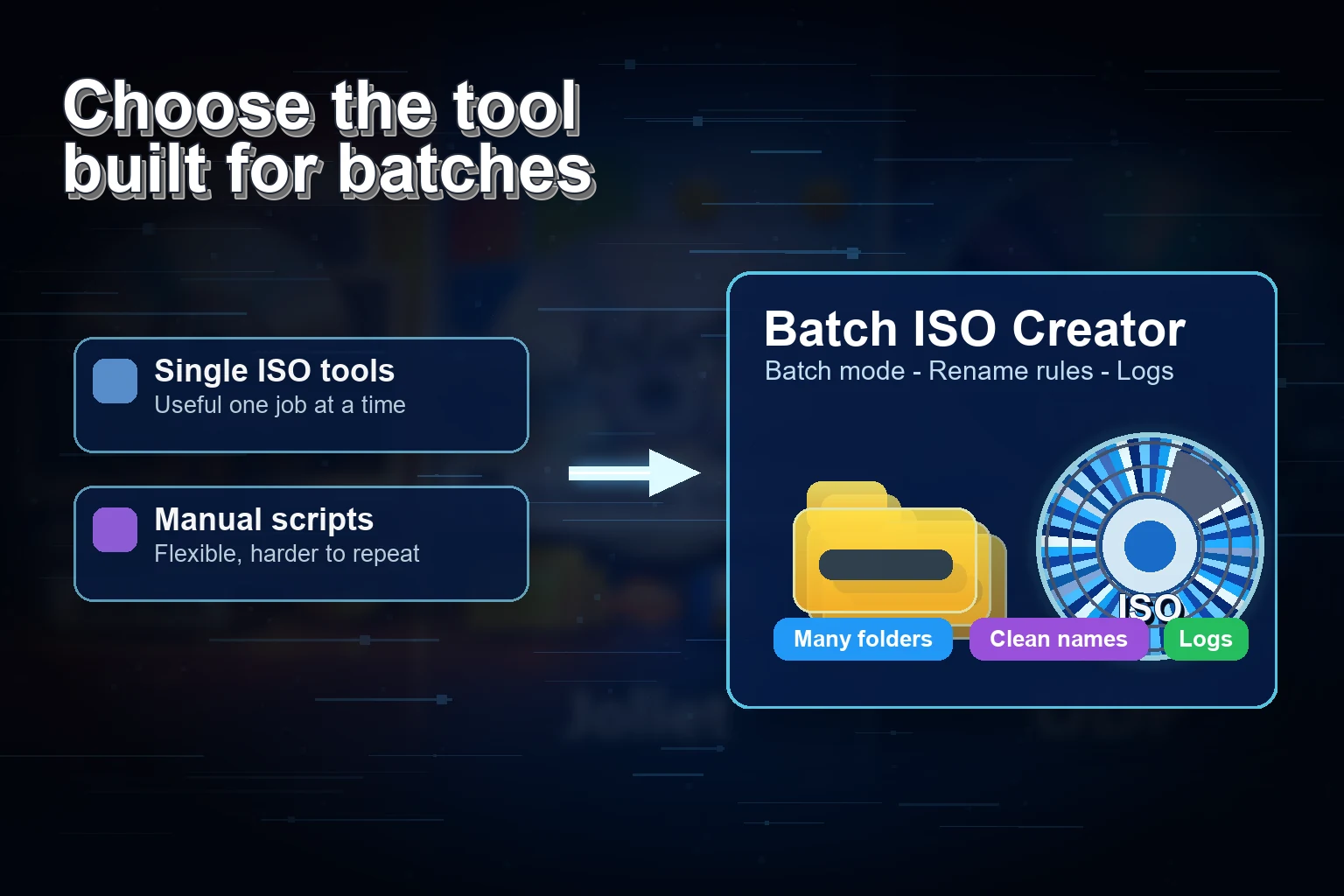
搜索 Windows 11 最好的 ISO maker 时,常常会混合几种不同任务。有人想要可启动安装介质。有人想编辑现有 ISO。有人想刻录光盘。还有人有项目、驱动、课程、发布或支持文件夹,希望把每个文件夹变成清晰的 ISO。
这些任务不应该用同一套清单判断。Batch ISO Creator 面向第四种情况:Windows 本地文件夹转 ISO 工作,尤其是在文件夹不止一个,并且输出需要清晰名称、进度、日志、报告和创建后检查时。
简短答案:当任务是把文件夹转换成 ISO 文件,特别是批量转换时,Batch ISO Creator 是适合 Windows 11 的 ISO maker。需要可启动 ISO 时使用启动介质工具,需要刻录时使用光盘工具,需要修改现有镜像时使用完整 ISO 编辑器。
先看任务,不要只看工具名称
"ISO maker" 这个词很宽泛。有些工具擅长处理许多镜像格式。有些工具提供底层文件系统设置。有些工具方便从 Explorer 挂载现有镜像。这些能力都有价值,但可能会分散一个实际问题:你的 Windows 11 文件夹工作流今天到底需要什么?
如果只需要快速创建一个镜像,几乎任何合格的 ISO 工具都可能够用。如果你需要每个文件夹一个 ISO、可重复命名规则、单独输出文件夹、运行记录,以及挂载结果的方式,选择就不同了。工具应该减少重复点击,并避免输出后的手动清理。
| 需求 | 更适合的工具类型 | Batch ISO Creator 的位置 |
|---|---|---|
| 把一个文件夹变成标准 ISO | 文件夹转 ISO 工具 | 用 Folder Mode 处理受控源文件夹 |
| 每个子文件夹创建一个 ISO | 批量文件夹转 ISO 工具 | 用 Batch Mode 获得可重复输出 |
| 清理不一致名称 | 带重命名规则的工具 | 使用大小写、模式、前缀、后缀、插入、删除和序列化 |
| 检查完成的 ISO | 带挂载和报告的流程 | 使用免费 ISO Mounting、日志、报告,以及授权后的 ISO Library |
| 创建可启动安装介质 | 启动介质工具 | 为这个任务选择其他工具 |
| 编辑现有 ISO | ISO 编辑器 | 为这个任务选择其他工具 |
为什么批量文件夹需要专门的 ISO maker
Windows 11 已经可以挂载 ISO 文件,但从文件夹创建清晰 ISO 仍然需要流程。一个文件夹集合可能包含长名称、重复名称、大小写混乱、临时文件、嵌套输出,以及只有创建者才理解的源结构。手动创建一个 ISO 时,你可能注意不到这些问题。创建二十个时,就会注意到。
Batch ISO Creator 当前 release copy 和 changelog 支持这里需要的工作流:Windows 10/11 64 位、本地处理、Batch Mode、Folder Mode、拖放、基于 mkisofs 创建、ISO 9660、Joliet 和 Rock Ridge 支持、Joliet Long、重命名规则、进度、详细日志、报告、免费 ISO Mounting,以及授权工作流中的 ISO Library。
这比通用套件更适合可重复文件夹归档,因为通用套件中每个文件夹往往都变成单独的手动项目。价值不只是最终 ISO 文件,而是围绕该 ISO 的可重复设置。
Windows 11 ISO maker 应该具备什么
- 本地处理。 私密文件夹、客户交付、驱动包、内部发布和内部归档应该留在你的 PC 上。
- 模式选择。 Folder Mode 应处理一个文件夹或少量文件夹。Batch Mode 应处理父文件夹,让每个子文件夹成为 ISO。
- 名称控制。 工具应该在输出前标准化名称,而不是让你在完成后手动重命名。
- 输出分离。 目标文件夹应在源目录树之外,避免旧 ISO 被下一次运行读入。
- 检查路径。 你应该能挂载结果、检查结构,并保存报告或日志。
- 诚实范围。 专门的文件夹转 ISO 工具不应假装能做启动介质、刻录、云备份或 ISO 编辑。
最佳匹配:Batch ISO Creator
当你的 Windows 11 任务是一个或多个文件夹,并且你需要清晰名称和可预测运行的标准 ISO 文件时,使用 Batch ISO Creator。它适合软件发布文件夹、离线实验室、驱动包、客户交付物、小企业归档和 IT 技术员工具包。
一个文件夹从 Folder Mode 和测试 ISO 开始。多个文件夹用 Batch Mode,让每个源文件夹都成为可重复输出。如果名称不一致,在创建前使用规则。如果需要检查结果,挂载 ISO,并把报告保存在输出文件夹旁边。
如果你还在比较大类,Windows 文件夹转 ISO 工具指南介绍了通用工具。如果你在考虑在线转换是否合适,请读 在线工具与本地 Windows 工具比较。如果从一个 Windows 11 文件夹开始,请看 Windows 11 文件夹转 ISO 流程。
什么时候其他 ISO 工具更好
明确边界后,推荐才有意义。当主要任务是可启动 Windows 安装介质、光盘刻录、创建后编辑 ISO、压缩、加密、恶意软件扫描或云同步时,Batch ISO Creator 不是正确工具。这些任务需要专用工具。
这并不是坏的限制,而是让购买决策更清楚。如果真实任务是文件夹打包、重复创建 ISO、清理名称、报告、日志和检查,专注工具比把这些步骤分散在无关功能中的套件更容易信任。
Windows 11 示例流程
- 准备文件夹集合。 删除不应归档的文件,并把源文件夹放在一个父目录下。
- 选择 Folder Mode 或 Batch Mode。 一个源用 Folder Mode;每个子文件夹都应成为 ISO 时用 Batch Mode。
- 设置输出文件夹。 把完成的 ISO 放在源目录外。
- 应用规则。 添加日期、前缀、后缀、大小写清理、替换或序列化。
- 创建测试 ISO。 挂载它,检查名称和结构,再运行大批量任务。
- 运行批量任务。 查看进度并保存日志或报告。
- 整理完成的 ISO。 使用 ISO Mounting 检查;授权工作流需要更清晰集合视图时使用 ISO Library。
选择 ISO maker 的常见错误
第一个错误是选择功能列表最长的工具,而不是适合工作流的工具。如果你从不刻录光盘,也不编辑现有镜像,这些功能不会让重复文件夹任务更快。
第二个错误是用在线转换器处理私密或大型文件夹。当源包含客户文件、内部发布、培训材料或大型文件夹集合时,本地 Windows 工具通常更适合。
第三个错误是在 ISO 已经创建后才处理名称。ISO 归档在创建前就标准化名称时更可靠,尤其是输出要保存、交付或几个月后重新查看时。
为文件夹工作使用专注的 ISO maker
当 Windows 11 任务需要本地文件夹转 ISO、Batch Mode、Folder Mode、重命名规则、日志、报告、ISO 挂载和可重复输出时,下载 Batch ISO Creator。
FAQ
Windows 11 文件夹最好的 ISO maker 是什么?
当 Windows 11 任务是从文件夹创建 ISO,并需要批量处理、清晰文件名、日志、报告和本地检查时,Batch ISO Creator 最适合。
Batch ISO Creator 能创建可启动 ISO 吗?
不能。Batch ISO Creator 用于标准文件夹转 ISO、批量文件夹打包、命名规则、日志、报告、挂载和 ISO 管理。需要可启动安装介质时,请使用启动介质工具。
应该使用通用 ISO 套件还是专注文件夹工具?
需要编辑、刻录或广泛镜像转换时,使用通用套件。主要工作是反复把 Windows 文件夹变成清晰 ISO 时,使用 Batch ISO Creator。