Windows 免费文件夹转 ISO 工具
免费使用 Batch ISO Creator:每次会话创建 1 个 ISO,免费挂载 ISO,并在无限创建前测试工作流。
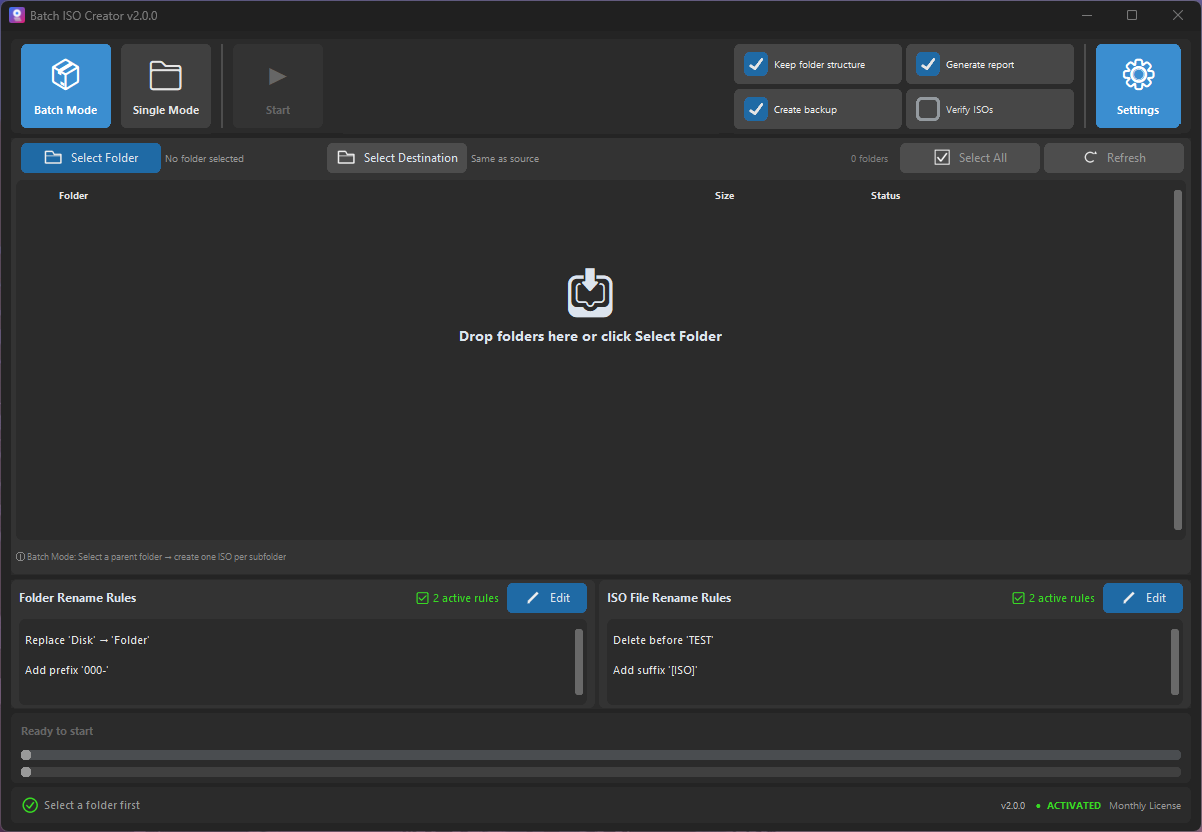
如果你在寻找 Windows 上免费的文件夹转 ISO 工具,先看真实任务规模。一次性文件夹、每周归档、驱动包集合,以及需要反复交付的客户文件夹,需要的流程并不一样。
简短答案是:Batch ISO Creator 包含免费模式。你可以在每次应用会话中创建 1 个 ISO,并免费使用 ISO Mounting。这足够用于快速测试、单个文件夹,或创建后检查 ISO。当工作变成重复、批量,或手动处理容易出错时,许可证会解锁无限 ISO 创建和 ISO Library。
最佳场景: 用免费模式测试 Windows 文件夹转 ISO 流程。当价值不只是一个 ISO,而是多个文件夹上的可重复输出、清晰命名、进度、日志和报告时,再使用完整流程。
免费模式包含什么
免费模式是有实际用途的,不只是只读演示。你可以每次应用会话创建一个 ISO、挂载 ISO 镜像、打开已挂载镜像,并从应用中卸载它们。这样就有一个完整的小流程:选择文件夹、创建 ISO、挂载并确认结果。
这很重要,因为许多文件夹转 ISO 决策都应该在大批量运行前先测试。小测试可以检查源结构、目标文件夹、ISO 标签、文件系统选项和重命名规则,而不必直接处理整个归档集合。
| 任务 | 免费模式是否适合 | 为什么重要 |
|---|---|---|
| 从一个文件夹创建 ISO | 适合 | 使用 Folder Mode 或小型 Batch Mode 运行得到一个结果。 |
| 挂载已有 ISO | 适合 | ISO Mounting 保持免费,因此可以在创建后检查镜像。 |
| 测试重命名规则 | 适合 | 先运行一个有代表性的文件夹,再把规则应用到多个文件夹。 |
| 一次创建很多 ISO | 许可证流程 | 无限创建可以去掉重复手动循环。 |
| 整理不断增长的 ISO 集合 | 许可证流程 | ISO Library 适合经常回到 ISO 文件的用户。 |
什么时候每次会话一个 ISO 就够了
当任务范围很小时,免费模式就足够。也许你只有一个完成的项目文件夹需要变成可挂载 ISO。也许你想检查培训文件夹能否在虚拟机中正确打开。也许你收到一个 ISO,只需要挂载、打开并卸载。
这也是评估 Batch ISO Creator 是否适合你的好方法。你可以拖入文件夹、选择输出、查看设置、创建 ISO 并检查结果。如果任务到这里结束,免费模式就完成了它的作用。
什么时候免费模式会太小
限制会在任务不只是“创建一个 ISO”时出现。真正的任务可能是:“从文件夹集合创建一组清晰 ISO,同时不丢失名称、目标、错误和报告。”这是另一个级别的流程。
如果你需要每个子文件夹一个 ISO、重复发布包、每月归档快照、课程包、驱动包或客户交付物,付费流程主要是在减少摩擦。无限创建让你完成整批任务,而不必围绕免费会话限制重新组织流程。
- 准备一个有代表性的文件夹。 选择包含普通文件、长名称、嵌套文件夹,以及任何可能触发警告内容的文件夹。
- 用免费模式创建一个测试 ISO。 确认结构、ISO 标签、目标位置和文件系统选项符合实际使用方式。
- 挂载并检查结果。 免费 ISO Mounting 可以让你看到用户打开 ISO 后会看到什么。
- 如果名称混乱,添加重命名规则。 在最终输出前使用大小写、模式、前缀、后缀、插入、删除或序列化规则。
- 当集合更大时切换到无限创建。 如果真实任务有很多文件夹,许可证流程可以避免重复相同设置。
为什么免费测试也需要重命名规则
免费的文件夹转 ISO 工具也应该帮助你尽早发现命名问题。ISO 工作常常在无聊的地方出问题:不一致的文件夹名、日期位置不同、重复词、长文件名,或之后难以搜索的输出文件。
Batch ISO Creator 将创建流程和清理决策分开。你可以先测试一个代表性文件夹,再决定文件夹名或 ISO 文件名是否需要规则。当前应用支持大小写转换、模式、前缀、后缀、插入、删除和序列化。序列化可以在开头、结尾或指定位置为文件夹和 ISO 名称编号,并在处理列表变化时保持编号同步。
| 问题 | 规则想法 | 更清晰的结果 |
|---|---|---|
| Client_Final_FINAL_2026 | 删除重复状态词 | Client_Final_2026 |
| driver pack win11 model a | 大小写转换加前缀 | MODEL-A_Driver_Pack_Win11 |
| Training Folder Set | 在开头序列化 | 001_Training_Folder_Set |
如何选择正确模式
当你想专注一个文件夹,并用直接设置创建一个 ISO 时,使用 Folder Mode。当源是包含多个任务的父文件夹,并且每个子文件夹都应成为自己的输出时,使用 Batch Mode。
免费限制不会改变判断逻辑,只是给你一个更小的首次运行。好的测试文件夹可以在扩大规模前回答关键问题:名称是否正确?目标位置是否正确?ISO 选项是否合适?挂载后的镜像是否符合预期?
不要期待免费 ISO 工具解决一切
要小心任何声称一次解决所有 ISO 问题的流程。Batch ISO Creator 专注于 Windows 文件夹转 ISO 工作。它不声称刻录光盘、创建后编辑 ISO、制作可启动操作系统介质、云同步,或替代完整光盘创作套件。
这种专注很有用。如果你的任务是把文件夹转换为标准 ISO 文件、保持名称清晰、在本地 PC 上运行批量任务并检查结果,你不需要一个假装什么都能做的工具。你需要一个让工作保持可预测的流程。
免费测试文件夹转 ISO 创建
下载 Batch ISO Creator,每次会话创建 1 个 ISO,免费挂载 ISO 镜像,并且只有在重复文件夹转 ISO 工作需要完整批量流程时才切换到无限创建。
常见问题
Batch ISO Creator 对文件夹转 ISO 免费吗?
是的。免费模式允许每次应用会话创建 1 个 ISO,并免费使用 ISO Mounting。只有无限 ISO 创建和 ISO Library 需要许可证。
什么时候免费模式足够?
快速测试一个文件夹、创建小型一次性 ISO,或挂载 ISO 进行检查时,免费模式足够。重复批量任务更适合许可证流程。
文件夹转 ISO 流程可以使用重命名规则吗?
可以。Batch ISO Creator 支持文件夹和 ISO 名称规则,包括大小写转换、模式、前缀、后缀、插入、删除和序列化。