Mejor creador ISO para carpetas en Windows 11
Compara creadores ISO para carpetas en Windows 11 y elige el flujo correcto para lotes, nombres limpios, logs, reportes y revision local.
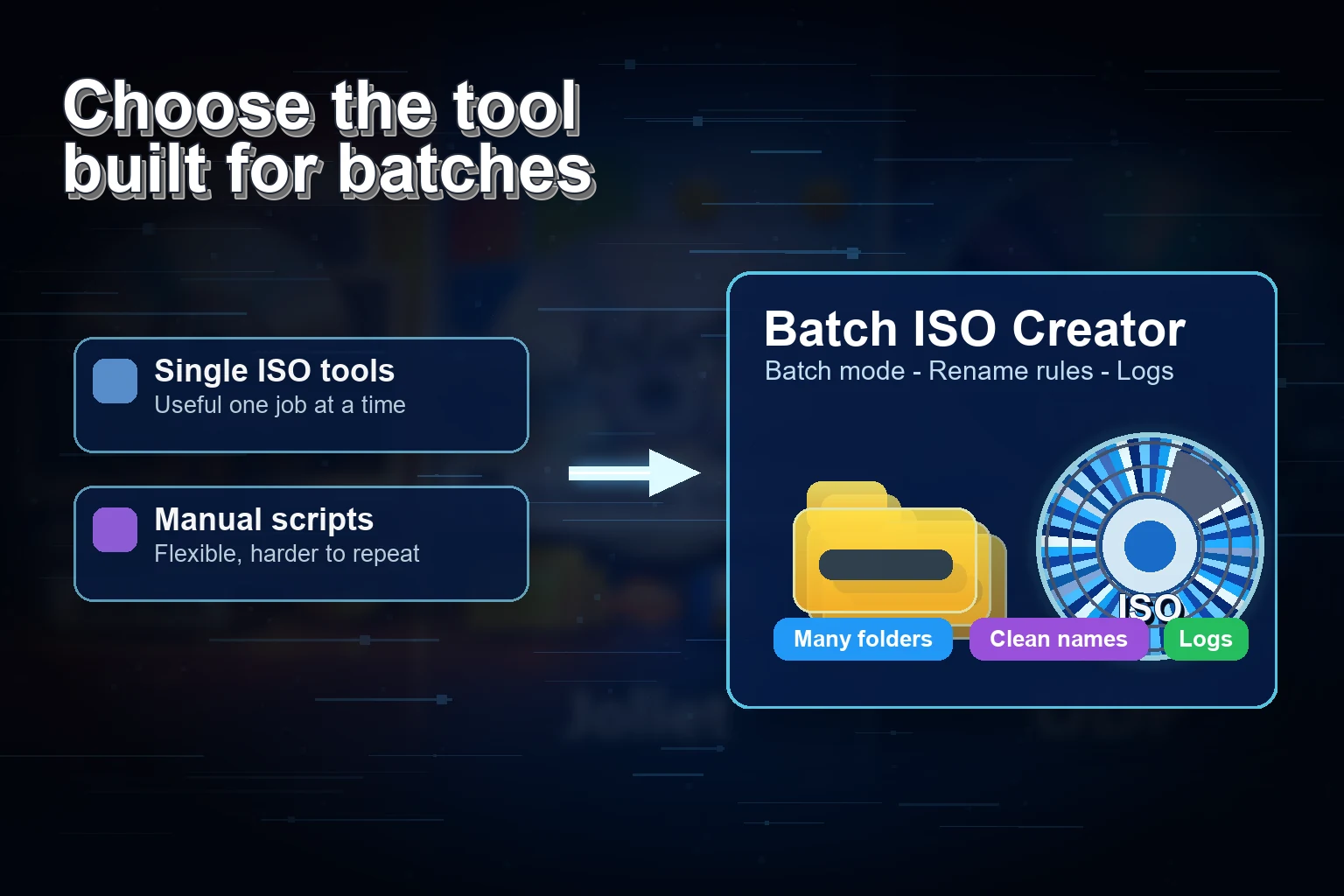
Las busquedas de mejor creador ISO para Windows 11 mezclan trabajos diferentes. Una persona quiere medios de instalacion booteables. Otra quiere editar un ISO existente. Otra quiere grabar un disco. Otra tiene carpetas de proyectos, drivers, cursos, releases o soporte y quiere convertir cada una en un ISO limpio.
Esos trabajos no deberian evaluarse con la misma lista. Batch ISO Creator esta disenado para el cuarto caso: trabajo local carpeta a ISO en Windows, especialmente cuando hay mas de una carpeta y la salida necesita nombres legibles, progreso, logs, reportes y una revision sencilla despues de crear.
Respuesta corta: Batch ISO Creator es el mejor creador ISO para Windows 11 cuando el trabajo es convertir carpetas en archivos ISO, sobre todo en lote. Usa una herramienta de medios booteables para ISOs booteables, una herramienta de disco para grabar o un editor ISO completo si necesitas modificar una imagen existente.
Empieza por el trabajo, no por el nombre de la herramienta
La frase "creador ISO" es amplia. Algunas herramientas son excelentes porque manejan muchos formatos de imagen. Otras son fuertes porque muestran ajustes tecnicos de sistema de archivos. Otras son convenientes porque montan imagenes existentes desde Explorer. Esa amplitud sirve, pero puede distraer de la pregunta practica: que necesita hoy tu flujo de carpetas en Windows 11?
Si solo necesitas crear una imagen rapida, casi cualquier utilidad ISO capaz puede alcanzar. Si necesitas un ISO por carpeta, reglas de nombres repetibles, una carpeta de salida separada, un registro de lo ocurrido y una forma de montar el resultado, la decision cambia. La herramienta deberia reducir clics repetidos y evitar limpieza posterior.
| Necesidad | Mejor tipo de herramienta | Donde encaja Batch ISO Creator |
|---|---|---|
| Convertir una carpeta en ISO estandar | Herramienta carpeta a ISO | Usa Folder Mode para una fuente controlada |
| Crear un ISO por subcarpeta | Herramienta carpeta a ISO en lote | Usa Batch Mode para salida repetible |
| Limpiar nombres inconsistentes | Herramienta con reglas de renombrado | Usa mayusculas/minusculas, patrones, prefijo, sufijo, insertar, eliminar y serializacion |
| Revisar ISOs terminados | Flujo con montaje y reportes | Usa ISO Mounting gratis, logs, reportes e ISO Library con licencia |
| Crear medios de instalacion booteables | Herramienta de boot media | Elige otra herramienta para ese trabajo |
| Editar un ISO existente | Editor ISO | Elige otra herramienta para ese trabajo |
Por que el trabajo en lote necesita un creador ISO enfocado
Windows 11 ya puede montar archivos ISO, pero crear ISOs limpios desde carpetas sigue necesitando un flujo. Un conjunto de carpetas puede tener nombres largos, nombres duplicados, mayusculas mezcladas, archivos temporales, salida anidada y fuentes que solo entiende quien las creo. Si creas un ISO manualmente, quizas no lo notes. Si creas veinte, seguro lo notas.
La copia actual de release y changelog de Batch ISO Creator respalda el flujo que importa aqui: Windows 10/11 de 64 bits, procesamiento local, Batch Mode, Folder Mode, arrastrar y soltar, creacion basada en mkisofs, soporte ISO 9660, Joliet y Rock Ridge, Joliet Long, reglas de renombrado, progreso, logs detallados, reportes, ISO Mounting gratis e ISO Library para flujos con licencia.
Eso lo hace mejor para un archivo repetible de carpetas que una suite general donde cada carpeta se vuelve un proyecto manual separado. El valor no es solo el archivo ISO final. Es el setup repetible alrededor de ese ISO.
Que buscar en un creador ISO para Windows 11
- Procesamiento local. Carpetas privadas, entregas de cliente, paquetes de drivers, releases internos y archivos internos deberian quedarse en tu PC.
- Eleccion de modo. Folder Mode debe manejar una carpeta o un conjunto pequeno. Batch Mode debe manejar una carpeta padre donde cada subcarpeta se vuelve un ISO.
- Control de nombres. La herramienta deberia estandarizar nombres antes de la salida, no obligarte a renombrar despues.
- Separacion de salida. El destino debe quedar fuera del arbol fuente para no incluir ISOs viejos en el proximo run.
- Ruta de revision. Debes poder montar el resultado, inspeccionar la estructura y conservar un reporte o log.
- Alcance honesto. Una herramienta carpeta a ISO no deberia prometer boot media, grabacion, backup cloud o edicion ISO si no es su trabajo.
Mejor encaje: Batch ISO Creator
Usa Batch ISO Creator cuando tu tarea de Windows 11 se ve asi: tienes una carpeta, o muchas carpetas, y quieres archivos ISO estandar con nombres limpios y una ejecucion predecible. Es util para carpetas de release de software, labs offline, paquetes de drivers, entregables de clientes, archivos de pequenas empresas y kits de tecnicos IT.
Para una carpeta, empieza con Folder Mode y crea un ISO de prueba. Para muchas carpetas, usa Batch Mode para que cada carpeta fuente sea una salida repetible. Si los nombres son inconsistentes, usa reglas antes de crear. Si necesitas revisar el resultado, monta el ISO y guarda el reporte junto a la carpeta de salida.
Si sigues comparando la categoria, la guia de convertidor carpeta a ISO para Windows cubre herramientas generales. Si dudas entre web y local, lee la comparacion online vs herramienta local. Si empiezas con una sola carpeta en Windows 11, usa el flujo carpeta a ISO en Windows 11.
Cuando otra herramienta ISO es mejor
Una recomendacion enfocada solo sirve si los limites son claros. Batch ISO Creator no es la herramienta correcta cuando la tarea principal es crear instaladores booteables de Windows, grabar discos, editar ISOs despues de crearlos, comprimir, cifrar, escanear malware o sincronizar en la nube. Esos trabajos necesitan herramientas hechas para eso.
Eso no hace que Batch ISO Creator sea limitado en mal sentido. Hace que la decision de compra sea mas clara. Si tu trabajo real es empaquetar carpetas, crear ISOs repetidamente, limpiar nombres, generar reportes, revisar logs y montar resultados, una herramienta enfocada es mas confiable que una suite donde esos pasos quedan repartidos entre funciones ajenas.
Flujo de ejemplo en Windows 11
- Prepara el conjunto. Quita archivos que no deban archivarse y pon las fuentes bajo una carpeta padre.
- Elige Folder Mode o Batch Mode. Usa Folder Mode para una fuente; Batch Mode cuando cada subcarpeta debe ser un ISO.
- Define la carpeta de salida. Mantiene los ISOs fuera de la fuente.
- Aplica reglas. Agrega fechas, prefijos, sufijos, limpieza de mayusculas, reemplazos o serializacion.
- Crea un ISO de prueba. Montalo, revisa nombres y estructura, y ajusta antes del lote grande.
- Ejecuta el lote. Observa progreso y conserva logs o reportes.
- Organiza los ISOs. Usa ISO Mounting para revisar e ISO Library cuando un flujo con licencia necesite una vista mas limpia.
Errores comunes al elegir un creador ISO
El primer error es elegir la herramienta con mas funciones en vez de la que encaja con el flujo. Si nunca grabas discos ni editas imagenes existentes, esas funciones no hacen mas rapido un trabajo repetido de carpetas.
El segundo error es usar un convertidor online para carpetas privadas o grandes. Una herramienta local para Windows suele encajar mejor cuando la fuente incluye archivos de cliente, releases internos, materiales de entrenamiento o conjuntos grandes.
El tercer error es ignorar los nombres hasta que los ISOs ya existen. Los archivos ISO son mas confiables cuando los nombres se estandarizan antes de crear, sobre todo si se van a guardar, entregar o revisar meses despues.
Usa un creador ISO enfocado para carpetas
Descarga Batch ISO Creator cuando tu trabajo en Windows 11 necesita creacion local carpeta a ISO, Batch Mode, Folder Mode, reglas de renombrado, logs, reportes, montaje ISO y salida repetible.
FAQ
Cual es el mejor creador ISO para carpetas en Windows 11?
Batch ISO Creator encaja mejor cuando el trabajo en Windows 11 es crear ISOs desde carpetas con procesamiento en lote, nombres limpios, logs, reportes y revision local.
Batch ISO Creator puede crear ISOs booteables?
No. Usa Batch ISO Creator para creacion carpeta a ISO estandar, empaquetado en lote, reglas de nombre, logs, reportes, montaje y organizacion de ISOs. Usa una herramienta de boot media para instaladores booteables.
Conviene una suite ISO general o una herramienta enfocada?
Usa una suite general si necesitas edicion, grabacion o conversion amplia. Usa Batch ISO Creator cuando el trabajo principal es convertir carpetas de Windows en ISOs limpios de forma repetida.