在线文件夹转 ISO 与本地 Windows 工具
比较在线文件夹转 ISO 工具和本地 Windows 工具:隐私、大型文件夹、批量任务、命名规则、日志和报告。
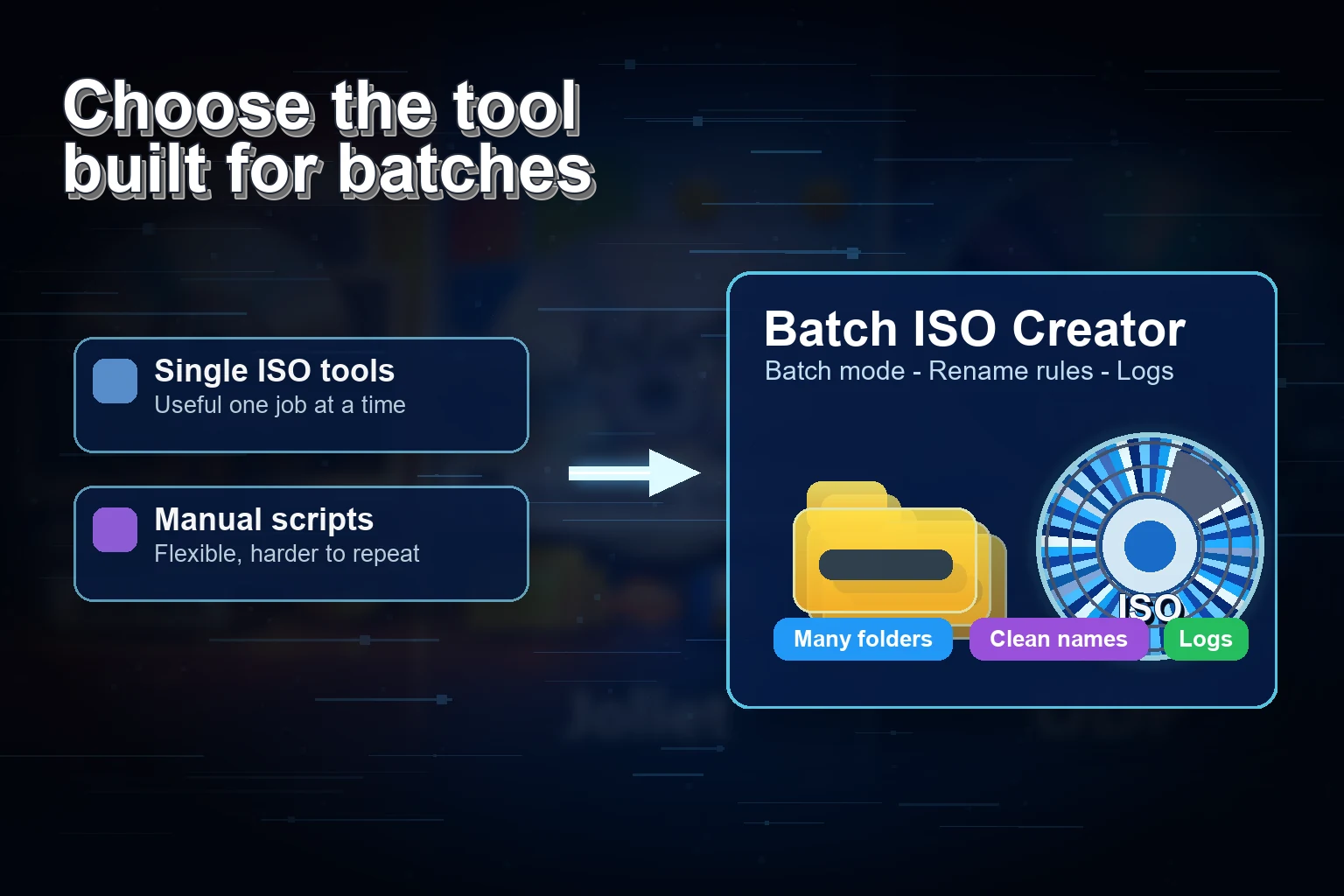
搜索在线文件夹转 ISO 工具,通常说明你想要最快的办法:选择文件夹,得到 ISO,然后继续工作。对于很小、没有敏感内容、只做一次的文件夹,这可能够用。但当任务超过一个上传表单能轻松处理的范围时,问题就会出现。
文件夹转 ISO 经常包含安装包、驱动包、项目文件夹、客户交付物、课程模块或内部归档。这些文件夹可能很大、很私密、命名混乱,并且会重复处理。在这种情况下,本地 Windows 工作流更容易控制,因为文件留在电脑上,结果也能在归档或交付前检查。
简短答案:很小、非敏感、一次性的文件夹可以使用在线转换器。私密、大型、重复的文件夹,或需要清晰命名、批量输出、日志和报告的任务,更适合使用本地 Windows 工具。
在线处理会改变什么
在线转换器在创建 ISO 之前就改变了流程。你需要准备文件夹、通过浏览器上传、在电脑外部处理,再下载回来。小测试可以接受,但当文件很多、路径很深,或内容不适合发送到第三方服务器时,这会变成额外风险和阻力。
上传时间只是其中一部分。如果浏览器会话失败、遇到大小限制,或完成后的 ISO 还需要重新命名,流程又会变成手工操作。你也可能缺少简单记录,无法清楚知道哪个文件夹生成了哪个 ISO,以及使用了哪些设置。
在线文件夹转 ISO 适合哪里
在线工具适合便利性比可重复性更重要的情况。公开的小示例文件夹、一次性测试,或没有私密内容的文件夹都可以尝试。你不需要安装软件,配置很少,如果文件夹很小,结果可能很快。
如果源文件夹包含授权安装程序、客户资料、内部文档、发布构建或长期归档,这种适用范围就会缩小。即使在线工具可以完成,想用同样方式稳定处理十个、五十个或几百个文件夹也会很难。
本地 Windows 工具何时更好
当文件夹转 ISO 是真实工作而不是一次性任务时,本地工具更合适。本地处理让源文件夹留在你的电脑上,也让你明天可以重复同样流程,而不需要重新上传整套文件。
Batch ISO Creator 面向 Windows 10/11 文件夹转 ISO 工作流。当前产品资料说明它在电脑本地处理 ISO,并支持 Batch Mode、Folder Mode、拖放、文件夹和 ISO 文件重命名规则、进度、日志、操作报告、免费的 ISO Mounting,以及适合授权工作流的 ISO Library。
| 判断点 | 在线转换器 | 本地 Windows 工具 |
|---|---|---|
| 很小的一次性文件夹 | 内容不敏感时很方便 | 也能完成,但可能超出需要 |
| 私密或客户文件 | 需要上传源内容 | ISO 处理保留在电脑上 |
| 大型嵌套文件夹 | 上传限制和浏览器失败可能中断任务 | 直接从本地存储处理 |
| 许多文件夹转许多 ISO | 常常变成重复手动上传 | Batch Mode 用于可重复输出 |
| 清晰输出名称 | 通常要在上传前或下载后手动处理 | 重命名规则可在输出完成前应用 |
| 检查和交付 | 依赖手动记录 | 日志、报告和挂载有助于验证结果 |
按风险级别选择
最简单的规则是在选择工具前先判断文件夹类型。如果文件夹公开、很小、一次性,在线转换器可能够用。如果文件夹私密、很大,或属于可重复流程,就应该保持本地处理。
对于业务或技术工作,还要考虑错误成本。如果 ISO 名称错误、漏掉文件夹,或交付前无法检查,就必须重新运行。随着数量增加,重命名规则、进度、日志、报告和快速挂载检查会越来越重要。
实用的本地流程
- 准备源文件夹。 删除临时文件、旧下载、重复名称,以及不应该进入归档的文件夹。
- 选择正确模式。 对选定文件夹或受控测试使用 Folder Mode。父文件夹中有许多子文件夹且每个都要变成 ISO 时使用 Batch Mode。
- 生成前设置命名规则。 在创建 ISO 前整理大小写、前缀、后缀、重复词或编号。
- 先创建测试 ISO。 挂载它,检查文件夹树,确认名称和结构可读。
- 测试通过后再运行批量任务。 让输出文件夹与源文件夹分开,避免已完成 ISO 混入之后的任务。
- 保存报告。 报告记录处理了哪些内容。
常见错误
第一个错误是因为在线工具看起来更快就直接选择它。对于极小文件夹它可能更快,但对于需要上传、失败后重试、下载、重命名和手动检查的大型集合,反而可能更慢。
第二个错误是把 ISO 创建看成唯一任务。真实流程包括源文件夹清理、输出命名、目标位置、创建、验证和交付。本地工具可以在一个地方支持更多流程。
第三个错误是跳过挂载检查。无论 ISO 是在线创建还是本地创建,挂载后的 ISO 才是用户看到的结果。打开它,检查结构,并在归档或交付前确认名称。
让文件夹转 ISO 保持本地且可重复
当 Windows 文件夹归档需要本地处理、Batch Mode、Folder Mode、重命名规则、日志、报告,以及快速挂载和检查完成 ISO 的方式时,请使用 Batch ISO Creator。
常见问题
在线文件夹转 ISO 工具足够处理快速任务吗?
对于很小、非敏感、一次性的文件夹,如果上传时间和大小限制不是问题,它可能够用。本地 Windows 工具更适合私密文件、大型文件夹、重复输出或批量任务。
为什么在 Windows 上选择本地文件夹转 ISO 工具?
本地工具让 ISO 处理留在电脑上,更适合大型文件夹、可重复批量输出、重命名规则、日志、报告和创建后的检查。
Batch ISO Creator 可以处理很多文件夹吗?
可以。Batch ISO Creator 支持 Batch Mode 为每个文件夹创建一个 ISO,支持 Folder Mode、拖放、重命名规则、进度、日志、操作报告、ISO Mounting 和 ISO Library。