Как организовать ISO-файлы в Windows
Организуйте ISO после создания: чистые имена, монтаж, проверка, отчеты и когда использовать ISO Library.
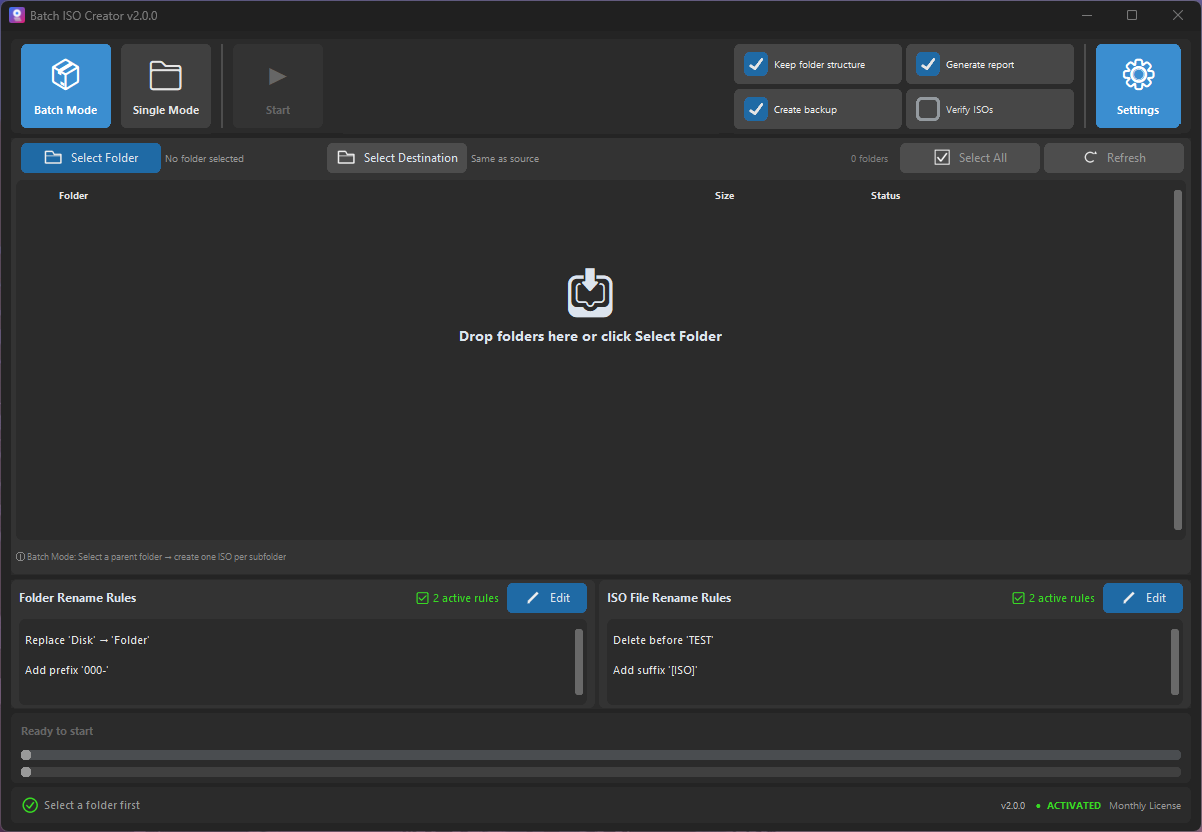
Создание ISO - это только середина работы. Если вы создаете ISO из клиентских папок, наборов драйверов, учебных модулей, релизов ПО или архивов проектов, следующая задача - быстро найти нужный образ позже и понять, был ли он уже проверен.
Короткий ответ: организуйте ISO-файлы по проекту, дате, исходной папке и статусу проверки. Используйте чистые имена до создания, монтируйте образцы после создания, храните отчеты рядом с результатом и используйте ISO Library, когда коллекция становится слишком большой для удобного просмотра в Windows Explorer.
Batch ISO Creator 3.0.0 добавил ISO Library для хранения ISO-файлов вместе и монтирования или размонтирования из приложения. ISO Mounting остается бесплатным; ISO Library предназначена для лицензированных процессов, которым нужна постоянная коллекция.
Начните с имен, которые будут понятны позже
Работа папка-в-ISO начинается с исходных папок, но финальный актив - это ISO-файл. Если имя ISO слишком общее, каждый следующий шаг становится медленнее: монтаж, сравнение, подключение к VM, отправка клиенту или поиск нужного отчета.
Используйте простую схему именования до запуска. Точный шаблон зависит от задачи, но обычно нужны проект, система, версия, дата и номер. Batch ISO Creator поддерживает правила переименования для папок и ISO-файлов: изменение регистра, шаблоны, префикс, суффикс, вставка, удаление и сериализация. Сериализация может нумеровать папки и ISO в начале, в конце или в указанной позиции и сохранять нумерацию при изменении списка обработки.
| Набор ISO | Полезный шаблон | Пример результата |
|---|---|---|
| Клиентская передача | Клиент, проект, дата | ACME_Onboarding_2026-06-25.iso |
| Пакеты драйверов | ОС, vendor, модель, номер | WIN11_Lenovo_T14_001.iso |
| Учебные модули | Курс, номер модуля, название | ISO101_M03_LabFiles.iso |
| Архивы релизов ПО | Продукт, версия, канал | AppName_3.0.0_Release.iso |
Если главный риск - имена в исходном наборе, сначала откройте чеклист правил имен ISO в Windows.
Разделяйте создание, проверку и хранение
Чистый ISO-процесс состоит из трех зон: исходные папки, активный вывод и проверенное хранилище ISO. Если их смешать, легко потерять контекст. ISO, который еще не был смонтирован и проверен, не должен выглядеть так же, как образ для передачи или долгого хранения.
- Создавайте в контролируемую папку вывода. Первый результат должен быть рядом с задачей, а не в общей папке загрузок.
- Смонтируйте пример ISO. Проверьте структуру, имена и ожидаемые файлы с той же точки зрения, что и получатель.
- Проверьте отчет. Храните логи или отчеты рядом с ISO-набором, если результат понадобится позже.
- Переносите в библиотеку только проверенные файлы. Библиотека должна означать "готово к повторному использованию", а не "когда-то создано".
- Используйте статусные папки. При необходимости держите временные папки
_review,_approvedи_archived.
Когда Windows Explorer достаточно
Для небольшого набора ISO обычной папки может хватить. Создайте папку проекта, положите туда ISO-файлы и отчеты, используйте ясные имена. Windows Explorer удобен, когда коллекция маленькая, пользователи работают локально и редко нужно монтировать несколько образов за один сеанс.
Проблема появляется, когда папка становится библиотекой. Если вы часто возвращаетесь к тем же ISO, проверяете статус монтирования, открываете образы и сравниваете пакеты, простого списка файлов уже мало.
Когда помогает ISO Library
ISO Library полезна, когда ISO-файлы уже не разовые материалы передачи. Это рабочая коллекция: образы, которые вы проверяете, монтируете, размонтируете, повторно используете или храните для поддержки. В описании релиза Batch ISO Creator ISO Library указана как место, где можно держать ISO-файлы вместе и монтировать или размонтировать их из приложения.
| Ситуация | Explorer | ISO Library |
|---|---|---|
| Один временный ISO | Да | Обычно не нужна |
| Небольшая клиентская папка | Да | Опционально |
| Повторяемые образы поддержки | Возможно | Лучше подходит |
| Много смонтированных и размонтированных ISO | Сложнее отслеживать | Лучше виден статус |
| Долгосрочная ISO-коллекция | Работает со строгими именами | Чище ежедневный процесс |
Бесплатный режим полезен перед переходом к большому процессу. Batch ISO Creator включает бесплатный ISO Mounting и позволяет создать 1 ISO за сеанс приложения, чтобы проверить одну репрезентативную папку, смонтировать результат и решить, нужна ли коллекции лицензированная ISO Library.
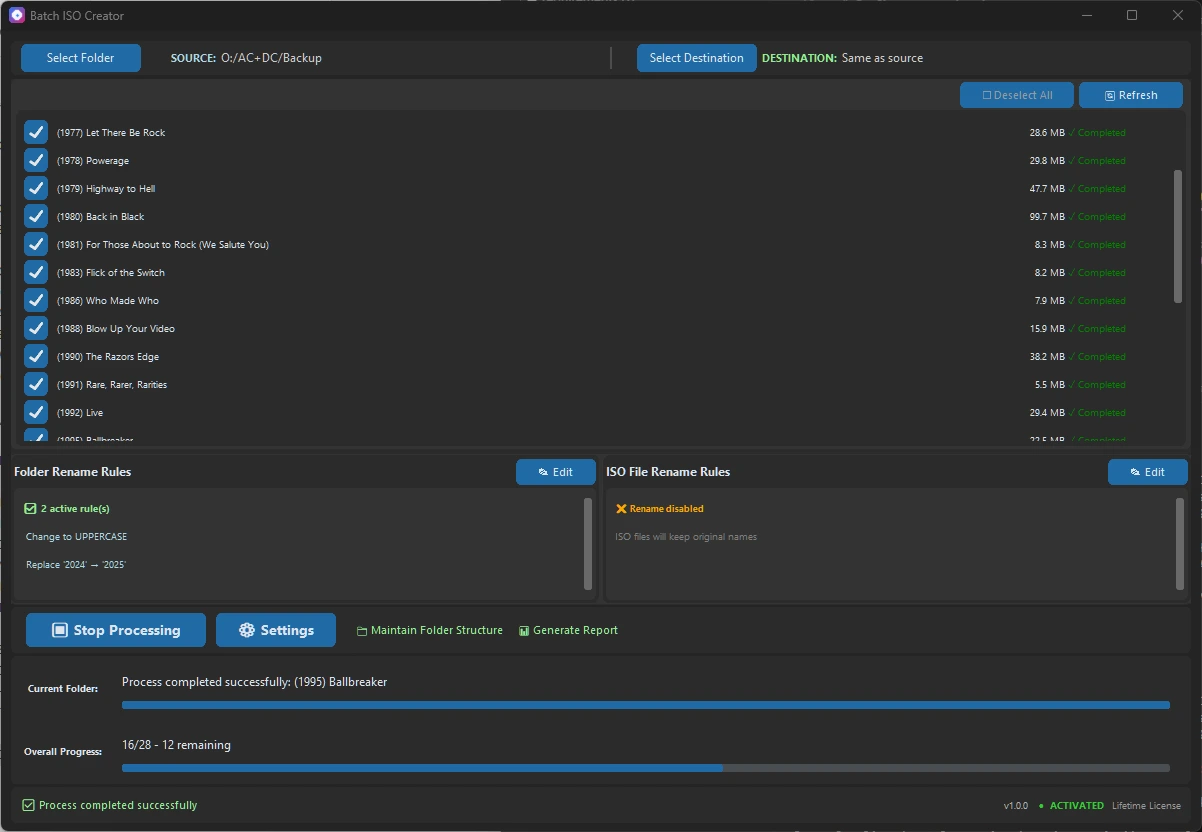
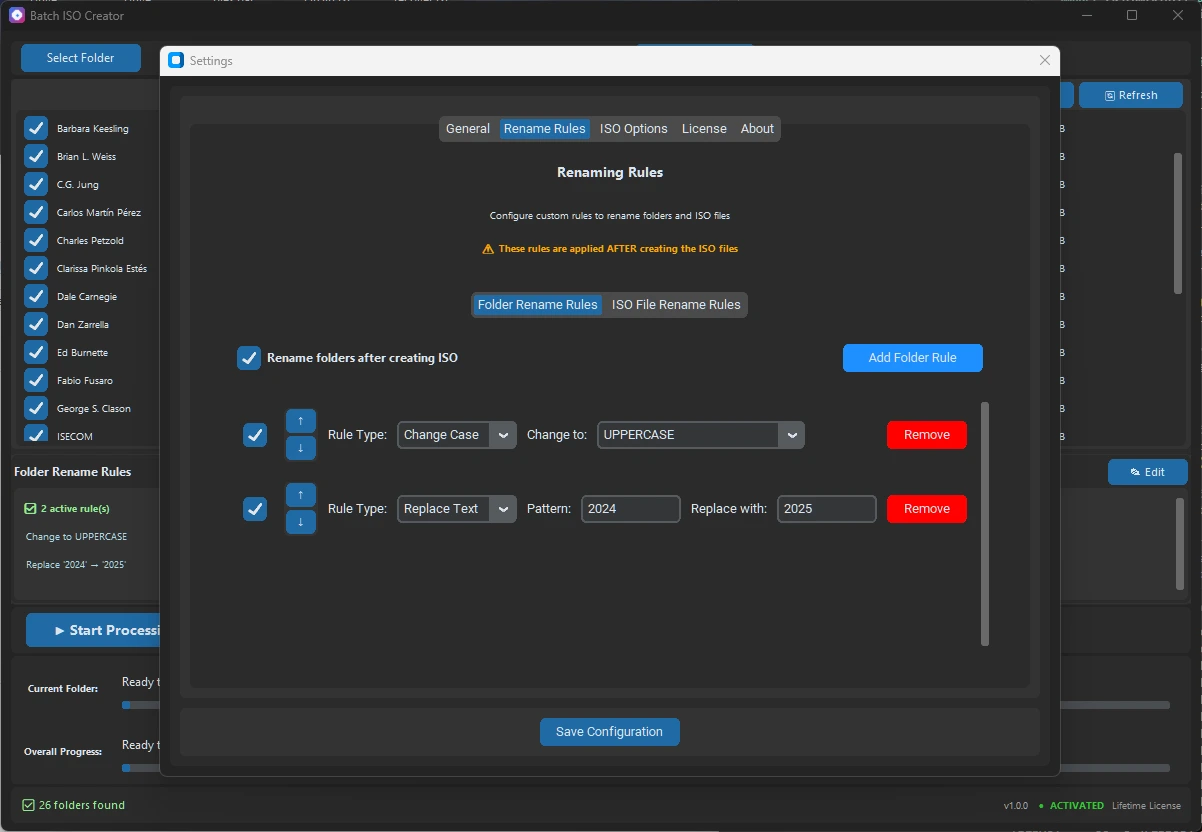
Смонтируйте перед доверием к коллекции
Не стоит аккуратно организовывать плохой результат. Перед добавлением готового ISO в библиотеку или архивную папку смонтируйте его и осмотрите. Быстрая проверка - это не полный аудит, а подтверждение, что виртуальный диск показывает ожидаемую структуру, читаемые имена и файлы в нужных местах.
Это особенно важно после пакетного запуска. Ошибка назначения, неясная исходная папка или неверное правило именования могут повториться во многих ISO. Гайд по проверке ISO после создания разбирает этот шаг подробнее.
Повторяемый процесс организации ISO
Используйте этот шаблон для архивов папок Windows, которые должны оставаться полезными после дня создания:
- Подготовьте исходные папки. Уберите временные файлы и убедитесь, что каждая папка самодостаточна.
- Выберите шаблон имени. Решите, какие поля проекта, даты, версии и номера должны быть в имени ISO.
- Создайте тестовый ISO. Используйте Folder Mode для репрезентативной папки, если пакетный запуск рискованный.
- Смонтируйте и проверьте. Подтвердите видимую структуру до обработки всего набора.
- Запустите полный пакет. Используйте Batch Mode, когда одна родительская папка должна дать много ISO-файлов.
- Храните отчеты рядом с выводом. Отчеты полезны, когда ISO-набор становится материалом поддержки или передачи.
- Добавьте проверенные файлы в хранилище или ISO Library. Держите долгосрочную коллекцию только из пригодных ISO.
Если вы еще выбираете процесс создания, гайд Batch Mode и Folder Mode объясняет, когда тестировать одну папку и когда переходить к полному набору.
Держите ISO готовыми к повторному использованию
Скачайте Batch ISO Creator, создайте один тестовый ISO в бесплатном режиме, смонтируйте его для проверки и используйте лицензированную ISO Library, когда вашей Windows-коллекции ISO нужна лучшая организация.
Частые вопросы
Как организовать ISO-файлы в Windows?
Используйте схему имен до создания, храните связанные ISO в проверенной папке, монтируйте образцы после создания и держите отчеты рядом с выводом, если ISO-набор является материалом передачи.
Нужна ли ISO Library для монтирования ISO?
Нет. Batch ISO Creator включает бесплатный ISO Mounting для монтирования, открытия и размонтирования ISO. ISO Library нужна лицензированным процессам с постоянной коллекцией и быстрым статусом монтирования.
Что проверить перед архивацией ISO?
Проверьте смонтированную структуру папок, читаемые имена, ожидаемые метки, папку назначения и отчет операции перед переносом ISO-набора в долгосрочный архив.