Batch Mode и Folder Mode для создания ISO
Выберите Batch Mode или Folder Mode для создания ISO в Windows: бесплатный тест, контролируемая задача или повторяемый пакет.
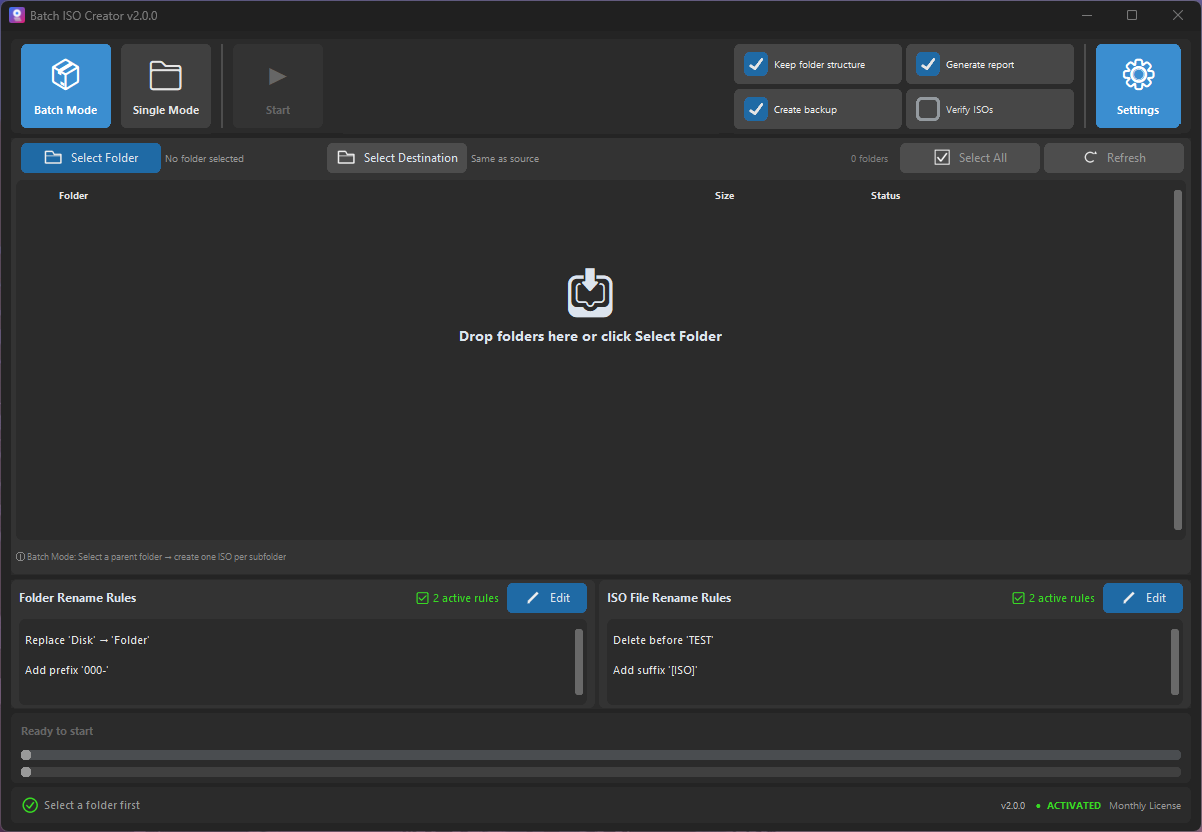
Если вы сравниваете инструменты folder-to-ISO, первый полезный вопрос не в том, какая кнопка создает ISO. Важно понять, это задача для одной папки или повторяемый набор папок. От этого зависит, где больше пользы: в Folder Mode или Batch Mode.
Короткий ответ: используйте Folder Mode, когда нужно создать или проверить ISO из конкретной папки. Используйте Batch Mode, когда родительская папка содержит много подпапок и каждая должна стать отдельным ISO с одинаковыми настройками, именами, логами и отчетами.
Хороший процесс: сначала проверить одну типовую папку, смонтировать результат, проверить структуру и имена, а затем переходить к Batch Mode, когда пример уже выглядит правильно.
Краткая таблица выбора
| Ситуация | Лучший режим | Почему |
|---|---|---|
| Нужен один чистый ISO из одной папки | Folder Mode | Задача остается простой, без настройки большого пакета. |
| Нужно протестировать приложение перед большой задачей | Folder Mode | Бесплатный режим позволяет создать 1 ISO за сеанс, этого достаточно для реалистичного теста. |
| Есть родительская папка с множеством проектов | Batch Mode | Ценность в создании одного ISO на подпапку без ручного повторения настроек. |
| Нужны согласованные имена выходных файлов | Любой режим | Правила переименования могут очистить имена папок и ISO до финального вывода. |
| Нужно подтверждение выполненной работы | Batch Mode | Прогресс, логи и отчеты становятся важнее, когда набор папок растет. |
Используйте Folder Mode для контролируемого ISO
Folder Mode лучше всего подходит как первый шаг, когда вы уже знаете, какую папку хотите конвертировать. Вы выбираете папку, назначение, проверяете настройки ISO и создаете один результат. Это привычная модель для folder-to-ISO утилит в Windows: одна папка на входе, один ISO на выходе.
Это также самый безопасный первый шаг, если вы не уверены в именах, структуре исходной папки или настройках совместимости. Типовая папка может показать проблемы до запуска полного пакета. Смонтируйте результат, проверьте виртуальный диск и решите, готова ли структура.
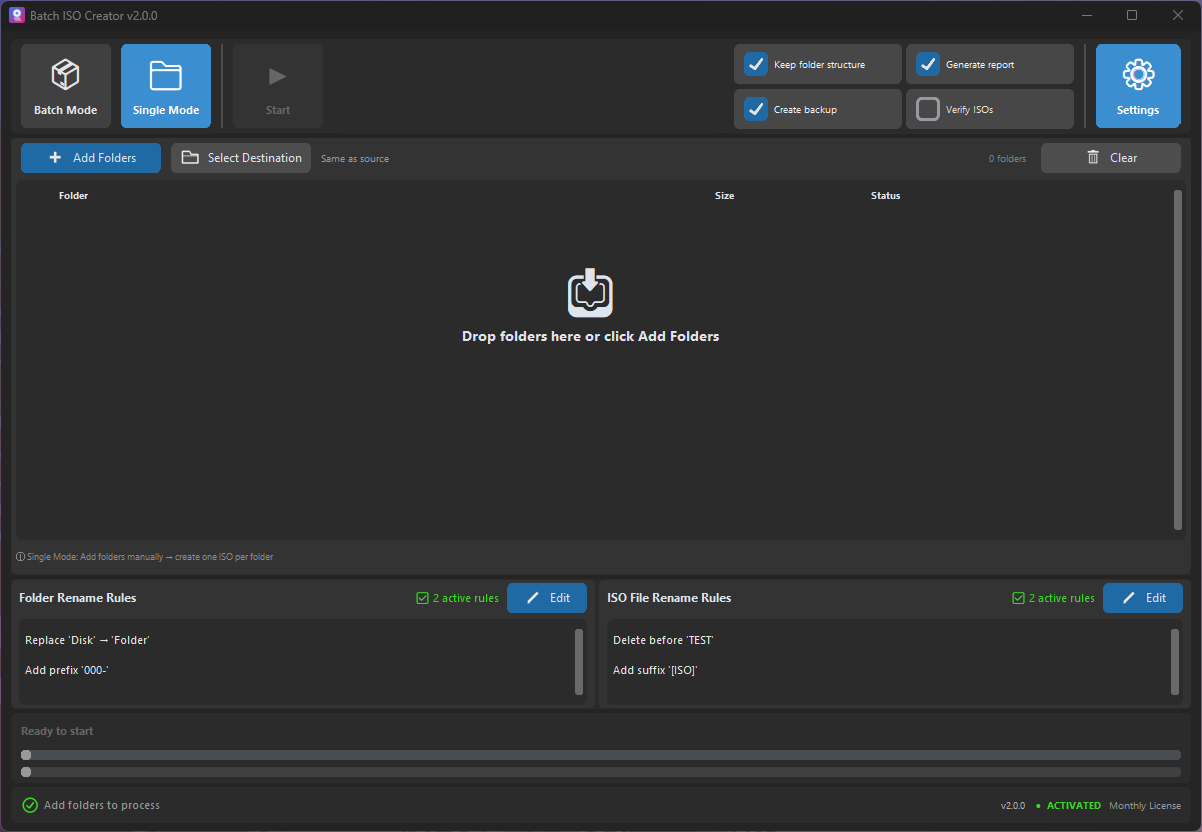
Используйте Batch Mode, когда проблема в повторении
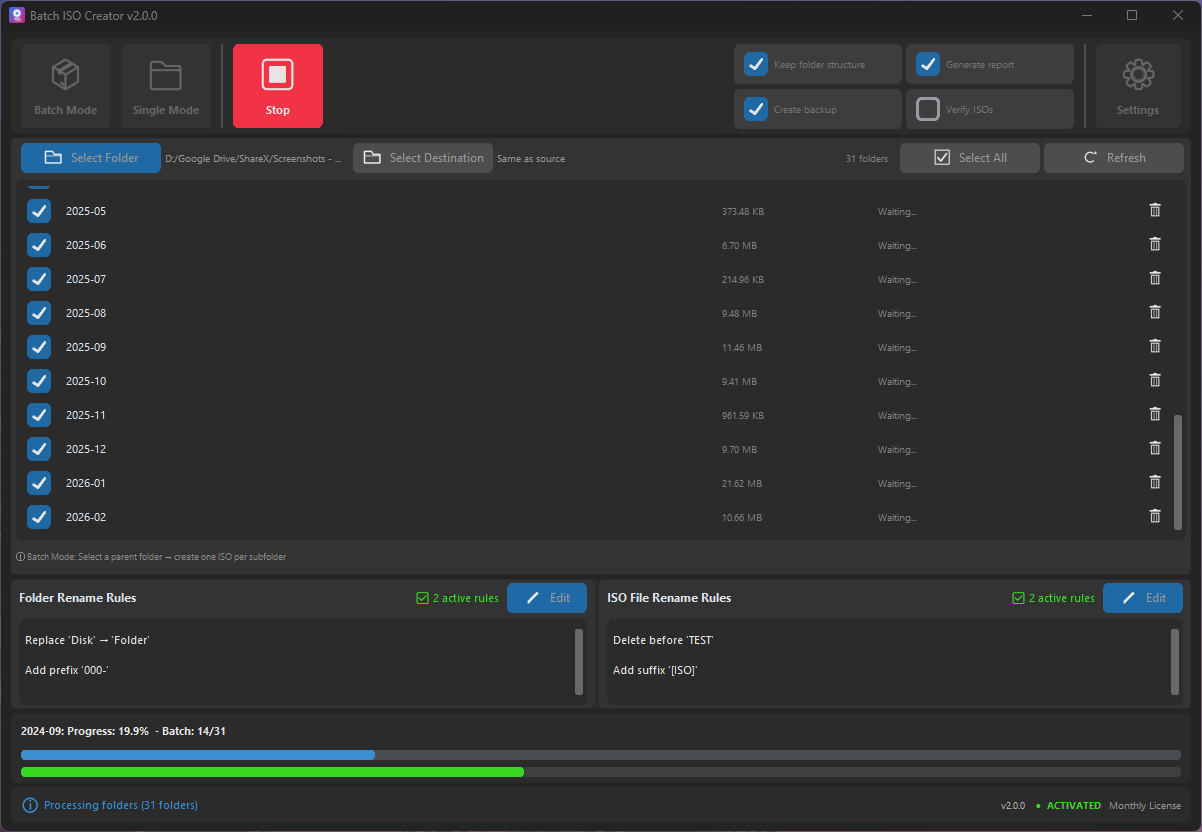
Batch Mode нужен тогда, когда задача перестает быть одним ISO и становится набором. Релизные папки, учебные модули, пакеты драйверов, клиентские материалы, training labs или ежемесячные архивы легко приводят к ошибкам, если каждый раз повторять настройки вручную.
Batch Mode помогает держать процесс предсказуемым: добавить папки, применить одинаковые ISO-настройки, использовать одну логику имен, следить за прогрессом и сохранять логи или отчеты рядом с итоговыми файлами. Если цель - один ISO на подпапку, этот режим соответствует задаче.
Подробнее см. как создать один ISO для каждой папки в Windows. Если вы еще сравниваете варианты, руководство по выбору folder-to-ISO конвертера объясняет, что проверять до выбора процесса.
Бесплатный режим полезен для первого теста
В Batch ISO Creator есть практичный бесплатный режим: ISO Mounting бесплатен, и можно создать 1 ISO за сеанс приложения. Поэтому Folder Mode хорошо подходит для проверки процесса перед решением, нужна ли большой задаче неограниченная генерация ISO.
Не относитесь к тесту как к случайному примеру. Выберите папку, похожую на реальную задачу: вложенные пути, длинные имена, номера версий, клиентские метки и файлы, которые должны легко находиться после монтирования ISO. Если такой пример выглядит правильно, пакетная задача становится менее рискованной.
- Выберите типовую папку. Включите обычные файлы, вложенные папки и те шаблоны имен, которые будут в реальном наборе.
- Создайте один ISO в Folder Mode. Используйте бесплатный сеанс, чтобы проверить назначение, метку и базовые настройки.
- Смонтируйте ISO. Проверьте то, что увидит получатель, а не только факт существования файла.
- Исправьте имена до масштабирования. Добавьте правила переименования, если вывод выглядит хаотично или непоследовательно.
- Перейдите в Batch Mode. Когда пример правильный, обработайте большой набор с той же логикой.
Где помогают правила переименования
Выбор режима определяет, сколько папок вы обрабатываете. Правила переименования определяют, насколько чистым будет результат. Это важно в обоих режимах: ISO может быть технически корректным, но неудобным, если имена непоследовательные, повторяются или плохо читаются.
Batch ISO Creator поддерживает правила переименования для папок и ISO-файлов: изменение регистра, шаблоны, префиксы, суффиксы, вставку, удаление и серийную нумерацию. Серийная нумерация может добавлять номера в начало, конец или указанную позицию и сохранять порядок при изменении списка обработки.
| До | Идея правила | После |
|---|---|---|
| client release final final | Изменение регистра и удаление дубля | Client_Release_Final |
| DriverPack Lenovo June | Префикс и очистка по шаблону | WIN11_DriverPack_Lenovo_June |
| Training Module | Нумерация в начале | 001_Training_Module |
Если главная проблема - согласованность имен, прочитайте как стандартизировать имена ISO с помощью правил переименования до большого запуска.
Частые ошибки выбора режима
Первая ошибка - слишком рано использовать Batch Mode. Если исходная папка неаккуратна, пакетный запуск только быстрее повторит этот беспорядок. Сначала проверьте одну типовую папку, особенно если результат будет передан за пределы вашего ПК.
Вторая ошибка - слишком долго оставаться в Folder Mode. Если вы снова и снова создаете одинаковые ISO, ручное повторение становится источником риска. В этот момент Batch Mode не только быстрее: его проще проверять, потому что у запуска одна настройка, видимый прогресс и понятная цепочка отчетов.
Третья ошибка - оценивать ISO только по факту создания файла. Смонтируйте результат, откройте виртуальный диск и проверьте, понятны ли структура и имена. Проверка после создания помогает до архивации, загрузки или отправки файла.
Рекомендуемый процесс
Для большинства Windows folder-to-ISO задач самый чистый подход простой: начните с Folder Mode, затем масштабируйте через Batch Mode. Так вы не усложняете задачу для одной папки, но сохраняете путь к повторяемому выводу, когда набор растет.
- Используйте Folder Mode для одной папки, бесплатного тестового ISO или малой контролируемой задачи.
- Используйте Batch Mode для одного ISO на подпапку, повторяемых архивов, релизов, учебных наборов, драйверов и клиентских материалов.
- Используйте правила переименования, когда имена папок или ISO нужно стандартизировать до вывода.
- Используйте логи и отчеты, когда итоговому набору ISO нужно подтверждение выполнения.
- Смонтируйте один готовый ISO перед тем, как доверять всему процессу.
Проверьте одну папку, затем обработайте весь набор
Скачайте Batch ISO Creator, чтобы создать один ISO в бесплатном режиме, смонтировать его для проверки и перейти к Batch Mode, когда folder-to-ISO задаче нужны чистые имена, логи и отчеты.
FAQ
Использовать Batch Mode или Folder Mode для создания ISO?
Используйте Folder Mode для одной контролируемой папки или малого ручного теста. Используйте Batch Mode, когда родительская папка содержит много подпапок, которые должны стать ISO с одним процессом.
Можно ли протестировать процесс перед полным пакетом?
Да. Бесплатный режим Batch ISO Creator позволяет создать 1 ISO за сеанс приложения, чего достаточно для проверки типовой папки перед масштабированием.
Работают ли правила переименования в обоих режимах?
Да. Batch ISO Creator поддерживает правила для имен папок и ISO: изменение регистра, шаблоны, префиксы, суффиксы, вставку, удаление и серийную нумерацию.