Windows 文件夹转 ISO 中的 mkisofs
了解 mkisofs 的作用、ISO 9660、Joliet 和 Rock Ridge 的关系,以及何时更适合使用 Windows 图形化流程。
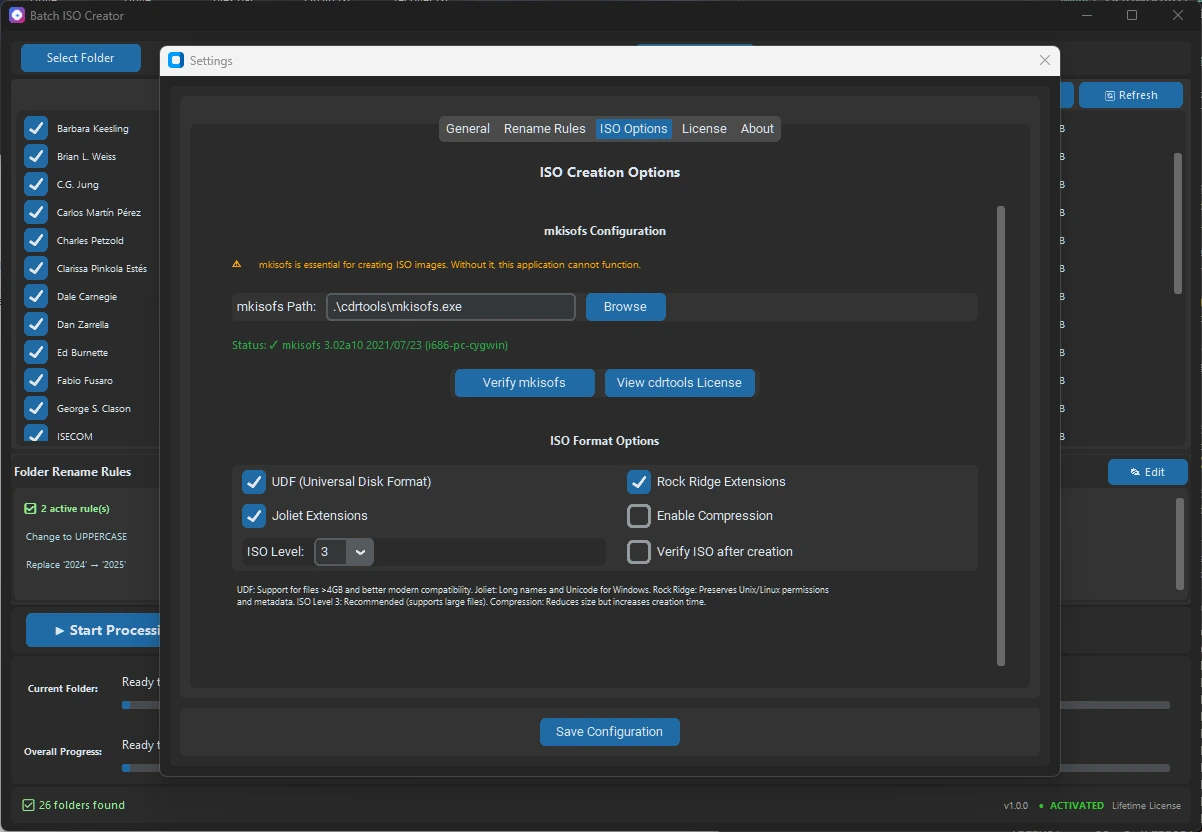
很多 Windows 用户是在搜索如何把文件夹转换成 ISO 镜像时第一次看到 mkisofs。它很重要,因为它可以根据文件夹树创建标准 ISO 镜像,但命令本身只是可靠文件夹转 ISO 流程的一部分。
简短答案:当你需要 ISO 9660 风格的镜像创建,以及 Joliet 或 Rock Ridge 等兼容扩展时,mkisofs 很有用。对于一次受控命令,它可能已经足够。对于包含多个文件夹、清晰输出命名、日志和报告的重复 Windows 任务,基于 mkisofs 的图形化流程通常更容易审查。
Batch ISO Creator 当前发布文案说明该应用基于 mkisofs,并支持 ISO 9660、Joliet 和 Rock Ridge。这意味着技术引擎和 Windows 工作流程可以配合:mkisofs 负责创建镜像,应用负责可重复设置、命名、进度和检查。
mkisofs 实际做什么
mkisofs 接收一个源文件夹并生成 ISO 镜像。实际效果是构建一个文件系统布局,之后挂载或打开 ISO 时用户会看到这个布局。因此它适用于软件发布文件夹、驱动包、培训资料、离线套件、归档,以及任何需要像便携光盘镜像一样使用的文件夹集合。
关键点是,mkisofs 本身不是完整的发布流程。它不会决定源文件夹应该如何命名、批量列表是否应该每个文件夹生成一个 ISO、报告应该存放在哪里,或非技术用户下个月如何重复这个任务。这些流程决策都在命令周围。
ISO 9660、Joliet 和 Rock Ridge 的位置
最近 Batch ISO Creator 博客分析中最强的信号仍然来自 ISO 标准和 Windows 文件名主题。这很合理:大多数文件夹转 ISO 的错误并不是发生在最后点击按钮时,而是源文件夹、ISO 设置或输出名称与 ISO 的实际使用方式不匹配。
| 层级 | 影响内容 | Windows 文件夹转 ISO 要点 |
|---|---|---|
| ISO 9660 | 基础 ISO 兼容性 | 需要可移植性时的常见基础。 |
| Joliet | 适合 Windows 的长文件名和 Unicode | 收件人在 Windows 上浏览 ISO 时很重要。 |
| Joliet Long | 在支持的流程中处理更长的 Windows 文件名 | 普通 Joliet 限制不够时很有用。 |
| Rock Ridge | Unix 风格的元数据扩展 | ISO 可能在类 Unix 环境中使用时再考虑。 |
如果你正在选择这些设置,可以先看 ISO 9660 与 Joliet 对比 和 Joliet Long 指南。如果真正的问题是名称混乱而不是兼容性,请先使用重命名规则再重新创建 ISO。
什么时候直接使用 mkisofs 命令就够了
当任务很小、文件夹已经整理好,并且同一个技术用户会在需要变更时重新运行命令时,手动 mkisofs 命令可以很好用。这常见于一次性测试、实验室脚本,或由熟悉命令行的人维护的构建步骤。
当工作变成运营流程时,风险就会增加。如果多个源文件夹需要相同设置,输出名称必须遵守客户规范,或者有人需要证明哪些文件夹被处理过,那么命令就不再是全部工作。你还需要围绕它建立可重复流程。
脚本通常在哪里失控
文件夹转 ISO 脚本往往一开始很简单。然后出现一个路径很长的文件夹、一个源名称需要清理、目标位置已经有旧 ISO,或者团队需要报告。每个例外都会给脚本增加新的分支。
- 文件夹选择发生变化。 脚本可能假设只有一个父文件夹,但真实任务需要从不同位置选择文件夹。
- 输出名称漂移。 手动前缀、日期和序号可能与源文件夹不同步。
- 兼容设置容易被忘记。 手动复制命令时,很容易漏掉 Joliet、Joliet Long 或 Rock Ridge。
- 错误需要上下文。 当进度、日志和报告显示具体文件夹和目标位置时,失败的 ISO 更容易修复。
图形化流程如何帮助
图形界面并不会天然优于命令。它的价值在于让重要选择保持可见并可重复。Batch ISO Creator 面向 Windows 文件夹转 ISO 工作:拖放文件夹、选择 Batch Mode 或 Folder Mode、应用重命名规则、查看进度并保留操作报告。
这对批量任务尤其有用。在 Batch Mode 中,多个文件夹可以得到受控的 ISO 输出,而不需要为每个项目手动修改命令。在 Folder Mode 中,用户可以先创建一个测试 ISO,确认命名和结构正确,再进入更大的批量任务。
不用维护命令,也可以用 mkisofs 思维
即使你不直接运行 mkisofs,也可以像 mkisofs 用户一样思考。关键问题相同:
- 哪个文件夹树应该变成 ISO? 先移除临时文件并确认顶层结构。
- 哪些兼容设置重要? 根据 Windows 浏览、长文件名或跨平台需要选择 ISO 选项。
- ISO 应该叫什么? 在输出最终生成前使用重命名规则、日期、版本或序列化。
- 任务如何被检查? 当 ISO 是交付物时,把日志和报告与 ISO 集合放在一起。
- 列表变化时怎么办? 优先使用可重复规则,而不是手动编辑。
干净 Windows ISO 集合的示例流程
对于重复文件夹转 ISO 任务,可以按这个顺序处理:
| 步骤 | 原因 | Batch ISO Creator 功能 |
|---|---|---|
| 准备文件夹 | 源结构不好会产生不好的 ISO 输出。 | 将文件夹拖入 Batch Mode 或 Folder Mode。 |
| 选择 ISO 设置 | 兼容性取决于 ISO 的使用方式。 | ISO 9660、Joliet、Rock Ridge 及相关选项。 |
| 清理名称 | 可读名称能加快检查。 | 文件夹和 ISO 文件重命名规则。 |
| 创建一个样本 | 小测试可以尽早发现错误设置。 | 免费模式每个应用会话允许创建 1 个 ISO。 |
| 运行批量任务 | 多个文件夹需要相同设置。 | 带进度、日志和报告的 Batch Mode。 |
这样 mkisofs 会回到合适的位置:作为镜像创建引擎,而不是保存所有流程规则的唯一地方。
什么时候选择 Batch ISO Creator
当任务不只是单条命令时,可以使用 Batch ISO Creator。它更适合需要每个文件夹一个 ISO、受控单文件夹测试、拖放、本地处理、文件夹和 ISO 文件重命名规则、可见进度、日志和操作报告的场景。
这不是对可启动介质创建、刻录光盘、云同步、创建后编辑 ISO、压缩、加密或命令行自动化的承诺。已验证的强项更具体,也更适合这个读者群:围绕基于 mkisofs 的引擎,在 Windows 上创建文件夹 ISO,并保持可重复命名和检查。
无需维护脚本即可创建文件夹转 ISO 任务
下载 Batch ISO Creator,使用基于 mkisofs 的 Windows 流程,通过 Batch Mode、Folder Mode、重命名规则、进度、日志和报告获得可重复的文件夹转 ISO 输出。
常见问题
mkisofs 做什么?
mkisofs 可以从文件夹创建 ISO 9660 文件系统镜像,并在流程需要时包含 Joliet 或 Rock Ridge 等兼容扩展。
我需要在 Windows 上手动运行 mkisofs 吗?
不一定。手动 mkisofs 命令适合高级用户,但当你需要可重复文件夹选择、重命名规则、日志和报告时,图形化流程更容易。
Batch ISO Creator 基于 mkisofs 吗?
是的。Batch ISO Creator 当前发布文案说明该应用基于 mkisofs,并支持 ISO 9660、Joliet 和 Rock Ridge,用于 Windows 文件夹转 ISO 工作。