mkisofs для папки в ISO в Windows
Разберитесь, что делает mkisofs, как связаны ISO 9660, Joliet и Rock Ridge, и когда GUI-процесс удобнее в Windows.
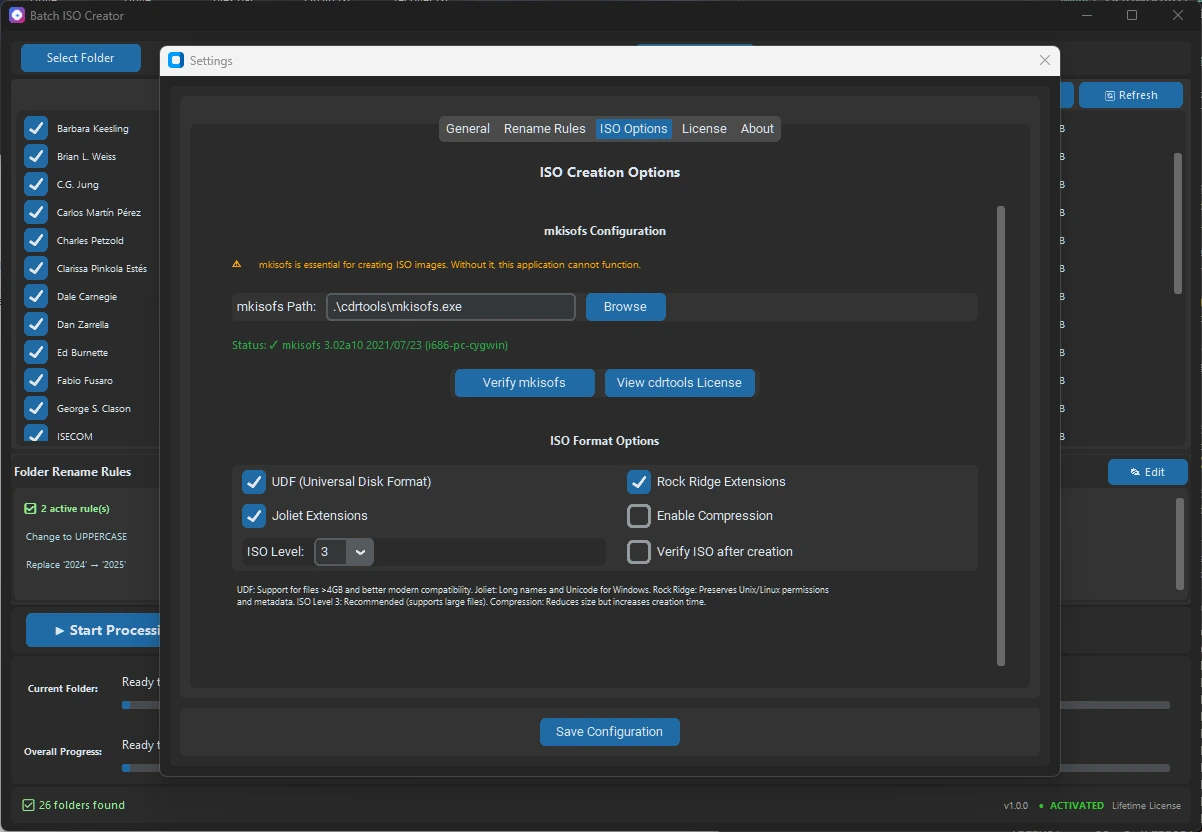
Многие пользователи Windows узнают о mkisofs, когда ищут способ превратить папку в ISO-образ. Инструмент важен, потому что умеет создавать стандартные ISO-образы из дерева папок, но сама команда является только частью надежного процесса папка-в-ISO.
Краткий ответ: mkisofs полезен, когда нужно создать образ в стиле ISO 9660 и использовать расширения совместимости, такие как Joliet или Rock Ridge. Для одной контролируемой команды этого может быть достаточно. Для повторяющихся задач Windows с множеством папок, чистыми именами, логами и отчетами GUI-процесс на базе mkisofs обычно проще проверять.
Актуальное описание Batch ISO Creator говорит, что приложение построено на mkisofs и поддерживает ISO 9660, Joliet и Rock Ridge. Это соединяет технический движок с Windows-процессом: mkisofs создает образ, а приложение управляет повторяемой настройкой, именами, прогрессом и проверкой.
Что на самом деле делает mkisofs
mkisofs берет исходную папку и создает ISO-образ. Практически он строит структуру файловой системы, которую пользователь увидит при последующем монтировании или открытии ISO. Поэтому он важен для папок релизов ПО, пакетов драйверов, учебных материалов, offline-наборов, архивов и любых наборов папок, которые должны работать как переносимый образ диска.
Важно понимать, что mkisofs сам по себе не является полным процессом публикации. Он не решает, как должны называться исходные папки, должна ли пакетная задача создавать один ISO на папку, где хранить отчеты или как нетехнический пользователь повторит задачу через месяц. Эти решения находятся вокруг команды.
Где нужны ISO 9660, Joliet и Rock Ridge
Самые сильные сигналы в недавней аналитике блога Batch ISO Creator идут от тем про ISO-стандарты и имена файлов Windows. Это логично: большинство ошибок папка-в-ISO происходит не в момент последней кнопки, а когда исходная папка, настройки ISO или выходные имена не подходят под реальное использование образа.
| Уровень | На что влияет | Вывод для Windows |
|---|---|---|
| ISO 9660 | Базовая ISO-совместимость | Хорошая общая база, когда важна переносимость. |
| Joliet | Длинные имена и Unicode для Windows | Важно, если получатель открывает ISO в Windows. |
| Joliet Long | Более длинные имена Windows в поддерживаемых процессах | Полезно, когда обычных ожиданий Joliet недостаточно. |
| Rock Ridge | Расширения метаданных в стиле Unix | Имеет смысл, если ISO может использоваться в Unix-подобных средах. |
Если вы выбираете между этими настройками, начните с сравнения ISO 9660 и Joliet и гайда по Joliet Long. Если проблема не в совместимости, а в неаккуратных именах, используйте правила переименования перед пересозданием ISO.
Когда прямой команды mkisofs достаточно
Ручная команда mkisofs подходит, когда задача маленькая, папка уже подготовлена, а тот же технический пользователь повторит команду при изменениях. Это нормально для разовых тестов, лабораторных скриптов или build-шагов, которыми владеет человек, уверенно работающий с командной строкой.
Риск растет, когда задача становится операционной. Если нескольким исходным папкам нужны одинаковые настройки, выходные имена должны соблюдать клиентскую схему или нужно доказать, какие папки были обработаны, команда уже не является всей задачей. Нужен повторяемый процесс вокруг нее.
Где обычно ломаются скрипты
Скрипты папка-в-ISO часто начинаются просто. Затем появляется папка с длинным путем, исходное имя требует очистки, в папке назначения уже есть старый ISO или команде нужен отчет. Каждое исключение добавляет новую ветку в скрипт.
- Меняется выбор папок. Скрипт может ожидать одну родительскую папку, а реальной задаче нужны выбранные папки из разных мест.
- Выходные имена расходятся. Ручные префиксы, даты и номера могут перестать совпадать с исходными папками.
- Настройки совместимости забываются. Joliet, Joliet Long и Rock Ridge легко пропустить, если команда копируется вручную.
- Ошибкам нужен контекст. Неудачный ISO проще исправить, когда прогресс, логи и отчеты показывают папку и назначение.
Как помогает GUI-процесс
GUI не лучше команды автоматически. Он лучше тогда, когда делает важные решения видимыми и повторяемыми. Batch ISO Creator создан для Windows-задач папка-в-ISO, где нужно перетаскивать папки, выбирать Batch Mode или Folder Mode, применять правила переименования, видеть прогресс и сохранять отчеты.
Это особенно полезно для пакетных задач. В Batch Mode несколько папок превращаются в контролируемый ISO-вывод без ручного изменения команды для каждого элемента. В Folder Mode можно сначала создать тестовый ISO, проверить имена и структуру, а затем переходить к большому пакету.
Думайте как пользователь mkisofs без поддержки команд
Можно мыслить как пользователь mkisofs, даже если вы не запускаете mkisofs напрямую. Полезные вопросы те же:
- Какое дерево папок должно стать ISO? Уберите временные файлы и проверьте верхний уровень структуры.
- Какая совместимость важна? Выберите ISO-настройки под Windows, длинные имена или кроссплатформенное использование.
- Как должен называться ISO? Используйте правила переименования, даты, версии или сериализацию до финального вывода.
- Как задача будет проверяться? Храните логи и отчеты рядом с ISO-набором, если это передаваемый результат.
- Что будет при изменении списка? Предпочитайте повторяемые правила ручному редактированию.
Пример процесса для чистого ISO-набора Windows
Для повторяющейся задачи папка-в-ISO используйте такой порядок:
| Шаг | Причина | Функция Batch ISO Creator |
|---|---|---|
| Подготовить папки | Плохая исходная структура создает плохой ISO-вывод. | Перетащите папки в Batch Mode или Folder Mode. |
| Выбрать настройки ISO | Совместимость зависит от того, как ISO будет использоваться. | ISO 9660, Joliet, Rock Ridge и связанные параметры. |
| Очистить имена | Читаемые имена ускоряют проверку. | Правила переименования папок и ISO-файлов. |
| Создать образец | Малый тест рано обнаруживает плохие настройки. | Free mode позволяет создать один ISO за сеанс. |
| Запустить пакет | Нескольким папкам нужна одинаковая настройка. | Batch Mode с прогрессом, логами и отчетами. |
Так mkisofs остается на своем месте: как движок создания образа, а не как единственное место, где живут правила процесса.
Когда выбирать Batch ISO Creator
Используйте Batch ISO Creator, когда задача больше, чем одна команда. Он лучше подходит, если нужен один ISO на папку, контролируемый тест одной папки, drag and drop, локальная обработка, правила переименования для папок и ISO, видимый прогресс, логи и отчеты.
Это не обещание создания загрузочных носителей, записи дисков, облачной синхронизации, редактирования ISO после создания, сжатия, шифрования или командной автоматизации. Проверенная сильная сторона уже и полезнее для этой аудитории: создание ISO из папок Windows с повторяемыми именами и проверкой вокруг движка на базе mkisofs.
Создавайте задачи папка-в-ISO без поддержки скриптов
Скачайте Batch ISO Creator, чтобы использовать Windows-процесс на базе mkisofs с Batch Mode, Folder Mode, правилами переименования, прогрессом, логами и отчетами для повторяемого вывода папка-в-ISO.
Частые вопросы
Что делает mkisofs?
mkisofs создает образы файловой системы ISO 9660 из папок и может включать расширения совместимости, такие как Joliet или Rock Ridge, когда это нужно процессу.
Нужно ли вручную запускать mkisofs в Windows?
Не всегда. Ручные команды mkisofs полезны для опытных пользователей, но GUI-процесс проще, когда нужны повторяемый выбор папок, правила переименования, логи и отчеты.
Batch ISO Creator основан на mkisofs?
Да. Актуальное описание Batch ISO Creator говорит, что приложение построено на mkisofs и поддерживает ISO 9660, Joliet и Rock Ridge для задач папка-в-ISO в Windows.