Batch Mode 与 Folder Mode 创建 ISO
在 Windows 文件夹转 ISO 工作中选择 Batch Mode 或 Folder Mode:免费测试、受控任务或可重复批量运行。
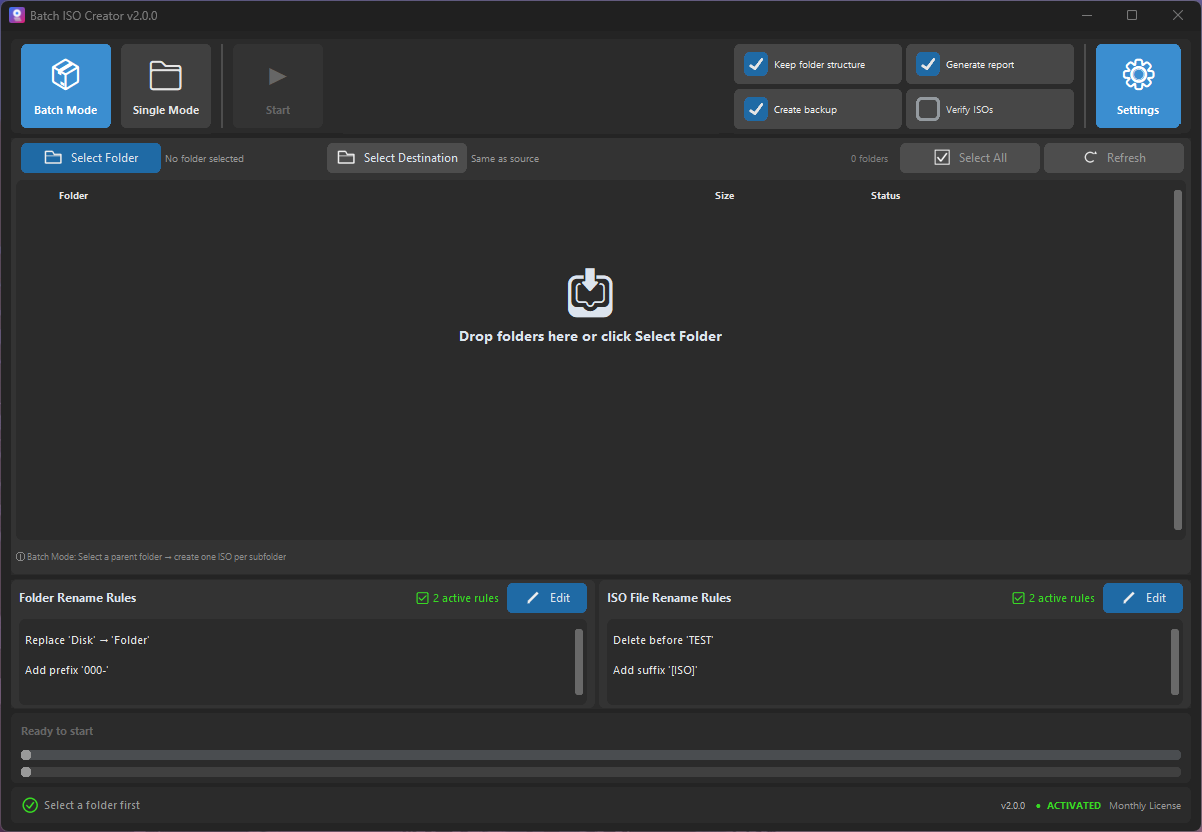
如果你正在比较文件夹转 ISO 工具,最有用的第一个问题不是哪个按钮能创建 ISO,而是这项工作是一个文件夹,还是一组需要重复处理的文件夹。这个选择决定 Folder Mode 还是 Batch Mode 更省时间。
简短答案:当你要从指定文件夹创建或测试一个 ISO 时,用 Folder Mode。当父文件夹中有许多子文件夹,并且每个子文件夹都应使用相同设置、名称规则、日志和报告生成自己的 ISO 时,用 Batch Mode。
好的流程是先测试一个有代表性的文件夹,挂载结果,检查结构和名称;只有当样本输出正确后,再扩展到 Batch Mode。
快速决策表
| 情况 | 最佳模式 | 原因 |
|---|---|---|
| 你只需要从一个文件夹创建干净 ISO | Folder Mode | 任务保持集中,不需要设置更大的批量流程。 |
| 你想在大任务前测试应用 | Folder Mode | 免费模式每个应用会话可创建 1 个 ISO,足够做真实样本测试。 |
| 父文件夹中包含许多项目文件夹 | Batch Mode | 价值在于为每个子文件夹创建一个 ISO,而不是手动重复设置。 |
| 你需要一致的输出名称 | 任一模式 | 重命名规则可以在最终输出前清理文件夹和 ISO 名称。 |
| 你需要记录执行了什么 | Batch Mode | 当文件夹集合变大时,进度、日志和报告更重要。 |
用 Folder Mode 创建受控 ISO
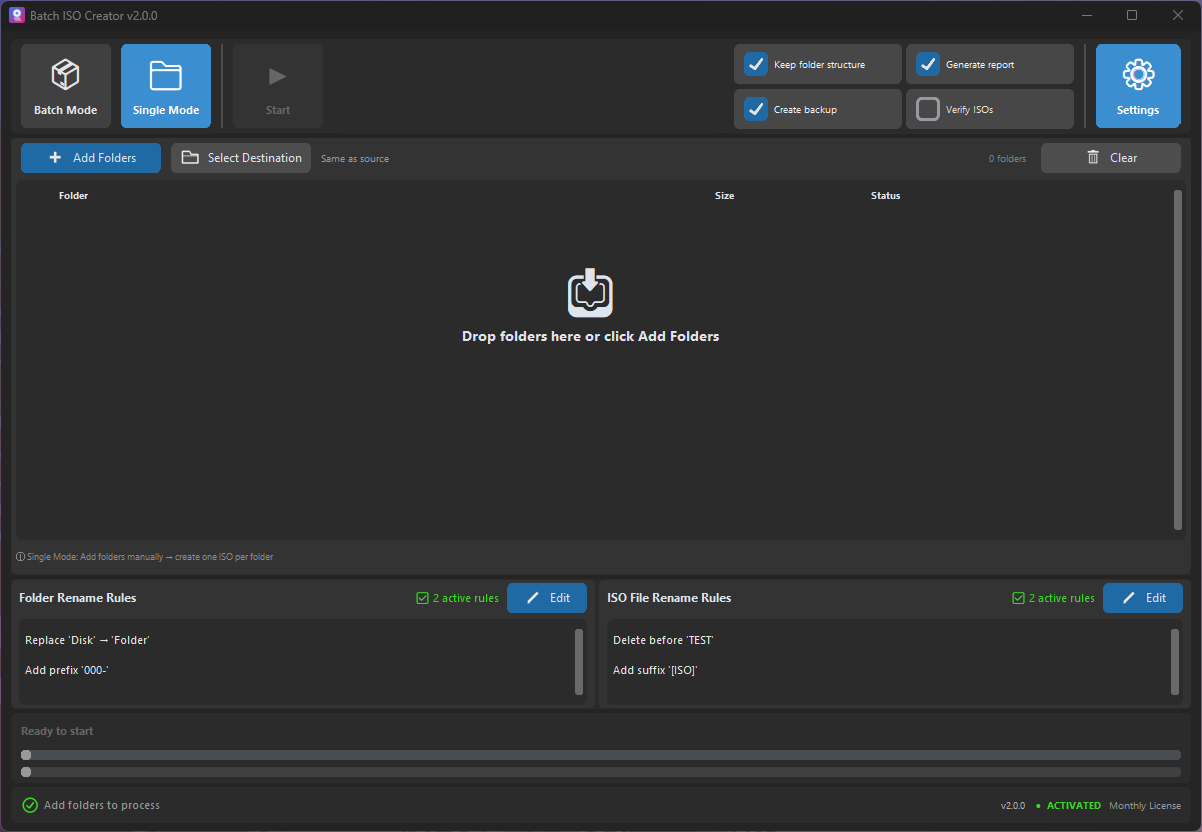
当你已经知道要转换哪个文件夹时,Folder Mode 是更好的起点。选择文件夹、选择输出位置、检查 ISO 设置,然后创建一个输出。这符合许多 Windows 用户对文件夹转 ISO 工具的理解:一个文件夹输入,一个 ISO 输出。
当你不确定名称、源结构或兼容性设置时,它也是更安全的第一步。一个有代表性的文件夹能在完整批量运行前暴露问题。挂载结果,检查虚拟驱动器,再决定结构是否准备好。
当问题是重复时,用 Batch Mode
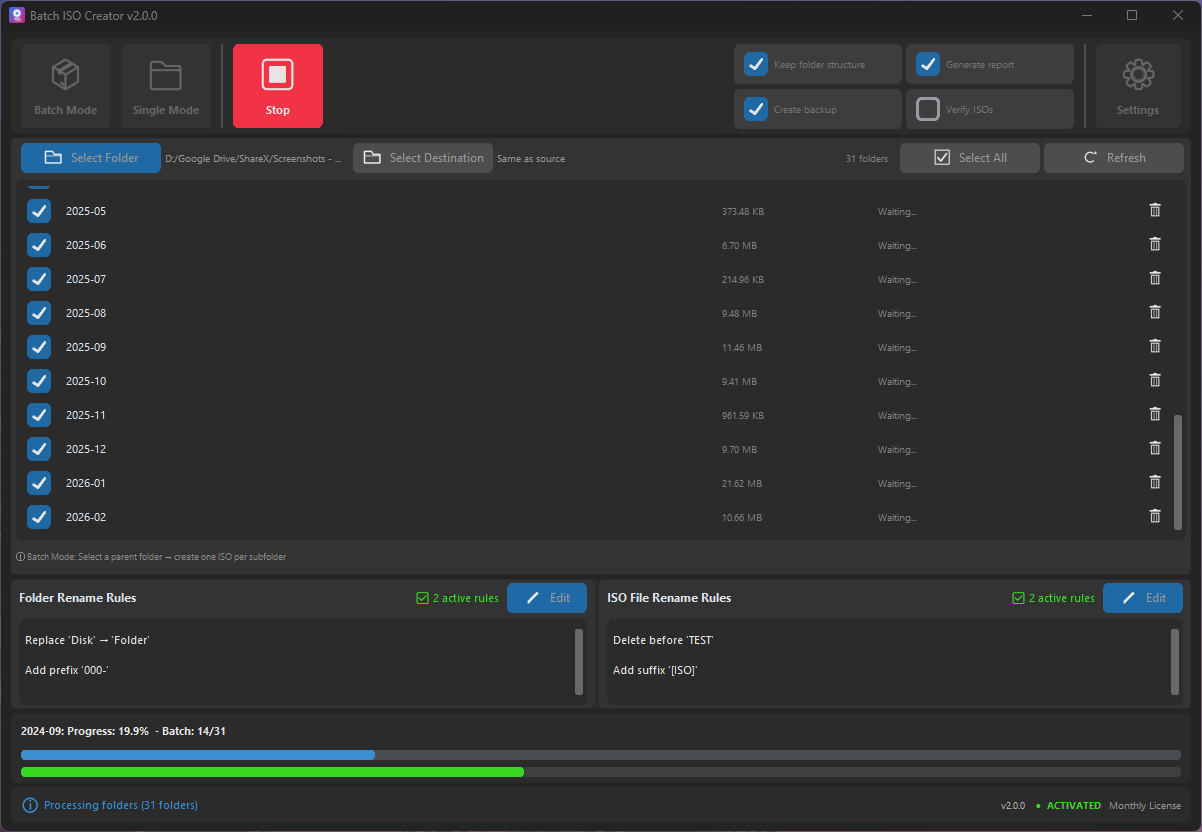
Batch Mode 适用于任务不再只是一个 ISO,而是一整组文件夹的时候。发布文件夹、课程模块、驱动包、客户交付物、培训实验室或月度归档,如果每次都手动重复设置,很容易出错。
Batch Mode 可以让流程更可预测:添加文件夹、应用相同 ISO 设置、使用相同命名逻辑、查看进度,并把日志或操作报告与最终输出放在一起。如果目标是每个子文件夹一个 ISO,这个模式就符合任务本身。
更详细的流程可阅读 如何在 Windows 上为每个文件夹创建一个 ISO。如果你仍在比较工具,最佳文件夹转 ISO 工具指南说明了选择流程前应检查什么。
免费模式适合第一次测试
Batch ISO Creator 的免费模式是实用的:ISO Mounting 免费,并且每个应用会话可创建 1 个 ISO。因此,在决定大型任务是否需要无限 ISO 创建前,Folder Mode 很适合用来测试流程。
不要把这个测试当成随便的样本。选择一个能代表真实工作的文件夹:嵌套路径、长名称、版本号、客户标签,以及挂载后应容易找到的文件。如果这个样本看起来正确,批量运行的风险就更低。
- 选择一个代表性文件夹。 包含普通文件、嵌套文件夹和真实集合中会出现的命名模式。
- 在 Folder Mode 中创建一个 ISO。 使用免费会话确认输出位置、标签和基础设置。
- 挂载 ISO。 检查接收者会看到的内容,而不仅仅是文件是否存在。
- 扩展前先修正名称。 如果输出混乱或不一致,先添加重命名规则。
- 切换到 Batch Mode。 当样本正确后,用相同逻辑处理更大的文件夹集合。
重命名规则在哪里发挥作用
模式选择决定你处理多少文件夹。重命名规则决定输出有多干净。这在两个模式中都重要,因为一个技术上有效的 ISO,如果名称不一致、重复或难以扫描,仍然不好用。
Batch ISO Creator 支持文件夹和 ISO 名称的重命名规则,包括大小写转换、模式、前缀、后缀、插入、删除和序列化。序列化可以在开头、结尾或指定位置添加编号,并在处理列表变化时保持编号同步。
| 之前 | 规则思路 | 之后 |
|---|---|---|
| client release final final | 大小写转换并删除重复文本 | Client_Release_Final |
| DriverPack Lenovo June | 前缀和模式清理 | WIN11_DriverPack_Lenovo_June |
| Training Module | 在开头序列化 | 001_Training_Module |
如果名称一致性是主要问题,请在大型批量运行前阅读 如何用重命名规则标准化 ISO 文件名。
常见模式选择错误
第一个错误是太早使用 Batch Mode。如果源文件夹本身很乱,批量运行只会更快地重复混乱。先测试一个代表性文件夹,尤其是输出会被发送到你电脑之外时。
第二个错误是在 Folder Mode 停留太久。如果你一次又一次创建同类 ISO,手动重复本身就会变成风险。此时 Batch Mode 不只是更快,也更容易审查,因为一次运行只有一套设置、可见进度和更清晰的报告记录。
第三个错误是只看 ISO 文件是否创建成功。挂载结果,检查虚拟驱动器,并确认文件夹结构和名称是否清楚。创建后的检查能在归档、上传或发送前发现问题。
推荐流程
对大多数 Windows 文件夹转 ISO 工作来说,最清晰的方法很简单:先用 Folder Mode,再用 Batch Mode 扩展。这样不会把单文件夹任务复杂化,同时在文件夹集合变大时仍有可重复输出的路径。
- 用 Folder Mode 处理一个文件夹、一个免费测试 ISO 或小型受控任务。
- 用 Batch Mode 处理每个子文件夹一个 ISO、重复归档、发布包、培训包、驱动包和客户交付物。
- 当文件夹或 ISO 名称需要在输出前标准化时,使用重命名规则。
- 当最终 ISO 集合需要执行记录时,使用日志和报告。
- 在信任整个流程前,先挂载一个完成的 ISO。
先测试一个文件夹,再批量处理全套
下载 Batch ISO Creator,在免费模式中创建一个 ISO,挂载检查结果;当 Windows 文件夹转 ISO 工作需要干净名称、日志和报告时,再切换到 Batch Mode。
FAQ
创建 ISO 应该用 Batch Mode 还是 Folder Mode?
一个受控文件夹或小型手动测试用 Folder Mode。父文件夹中有许多子文件夹,并且它们应使用同一流程生成 ISO 时,用 Batch Mode。
创建完整批量前可以先测试流程吗?
可以。Batch ISO Creator 免费模式每个应用会话可创建 1 个 ISO,足够先测试一个代表性文件夹,再扩展流程。
两个模式都支持重命名规则吗?
支持。Batch ISO Creator 支持文件夹和 ISO 名称规则,包括大小写转换、模式、前缀、后缀、插入、删除和序列化。