Что такое Joliet в ISO-файле Windows
Узнайте, что Joliet добавляет в ISO, когда это нужно пользователям Windows и как избежать проблем с именами при создании ISO.
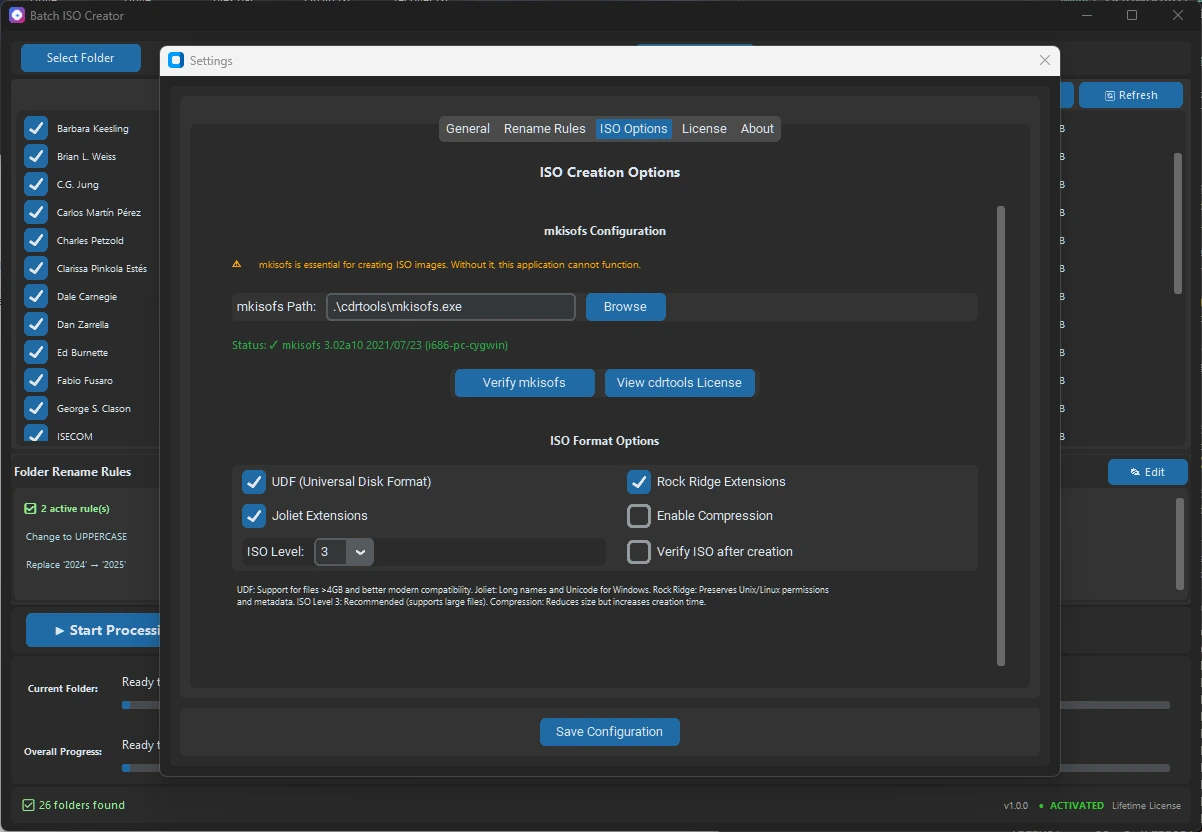
Joliet — это расширение файловой системы ISO 9660, которое добавляет в ISO-образ длинные имена файлов и Unicode-имена, удобные для Windows. Без Joliet ISO может открываться, но видимые имена файлов могут быть укорочены, переведены в верхний регистр или стать менее узнаваемыми.
Для большинства задач папка-в-ISO в Windows Joliet полезен, потому что исходные папки обычно создают люди, приложения, инсталляторы, учебные команды или службы поддержки. Эти имена часто описательнее, чем позволяют старые ограничения ISO 9660. Joliet добавляет читаемый для Windows слой имен, сохраняя базовый слой совместимости.
Коротко: используйте Joliet, когда ISO будут открывать в Windows и содержимому нужны читаемые длинные имена. Если в исходном дереве есть дубли, недопустимые символы или слишком длинные имена, сочетайте его с очисткой имен и правилами переименования.
Что Joliet добавляет к ISO 9660
ISO 9660 — это базовый формат совместимости, который делает ISO широко читаемым. Его исходные правила имен строже, чем обычные имена папок Windows. Joliet добавляет второе представление имен для Windows: более длинные имена и Unicode. Когда Windows монтирует ISO, она может использовать имена Joliet вместо старой сокращенной формы.
Поэтому два пользователя могут открыть один и тот же ISO в разных средах и увидеть разные имена. Windows покажет удобные имена Joliet. Более старый или минимальный инструмент может использовать слой ISO 9660. Данные не меняются; меняется выбранный слой имен.
| Слой | Для чего нужен | Типичный риск |
|---|---|---|
| ISO 9660 | Базовая широкая совместимость | Имена могут быть короткими или менее читаемыми |
| Joliet | Длинные и Unicode-имена для Windows | Все равно нужны разумные исходные имена |
| Joliet Long | Более длинные Windows-ориентированные имена | Полезен, когда проблема именно в длине |
| Rock Ridge | Метаданные и расширения Unix/Linux | Важен для смешанных сред |
Когда пользователям Windows нужен Joliet
Включайте Joliet, когда ISO предназначен для Windows-техников, офлайн-инсталляторов, пакетов драйверов, учебных материалов, релизных папок, клиентских архивов или любого процесса, где после монтирования нужно читать имена файлов. Если в именах есть версии, языки, архитектуры, даты или названия продуктов, Joliet обычно упрощает проверку.
Он особенно полезен, когда ISO не просто хранится, а проверяется. Смонтированный ISO с читаемыми именами легче сравнить с исходной папкой, описать в передаче и диагностировать, если файл отсутствует или назван неверно.
Чего Joliet не исправляет
Joliet не очищает имена автоматически. Он не решает, должно ли Final_Final стать Final, могут ли две папки иметь одно и то же выходное имя, или нужно ли сокращать длинную строку с названием продукта перед передачей. Если исходные папки непоследовательны, ISO может остаться неудобным даже с включенным Joliet.
Перед большим пакетом проверьте повторяющиеся дочерние папки, недопустимые для Windows или ISO символы, слишком глубокие пути и старые метки проектов. Руководство по правилам имен ISO в Windows помогает с этой проверкой, а материал про недопустимые символы в именах ISO полезен, если сборка падает до завершения.
Когда важен Joliet Long
Обычный Joliet покрывает многие Windows-имена, но у него есть практические пределы. Если набор папок чистый и только несколько имен слишком длинные, Joliet Long может сохранить больше исходного имени. Если многие имена огромные или повторяются, обычно лучше сократить их правилами переименования.
Разница в цели. Joliet Long — это решение о совместимости. Правила переименования — решение о рабочем процессе. Первое помогает чтению ISO. Второе делает весь пакет предсказуемым, читаемым и повторяемым.
Как сюда вписывается Batch ISO Creator
Batch ISO Creator — инструмент для Windows 10/11, который превращает папки в ISO без скриптов и командной строки. Актуальные источники продукта описывают его как основанный на mkisofs с поддержкой ISO 9660, Joliet и Rock Ridge. Он также поддерживает Batch Mode, Folder Mode, перетаскивание, правила переименования папок и ISO, прогресс, журналы и отчеты операций.
Это важно, потому что Joliet — только один параметр в более широком процессе папка-в-ISO. Более надежный процесс: выбрать настройки ISO, очистить имена до вывода, создать тестовый ISO, смонтировать его и затем запускать полный пакет. Для технического фона откройте руководство по mkisofs для папка-в-ISO в Windows.
Практический чеклист Joliet
- Понимайте, кто будет читать ISO. Используйте Joliet, когда пользователям Windows нужны читаемые длинные имена после монтирования.
- Помните про ISO 9660. Некоторые инструменты могут показывать базовый слой имен.
- Сначала очистите исходные имена. Исправьте повторяющиеся слова, недопустимые символы и неясные папки до запуска.
- Используйте Joliet Long только при проблеме длины. Если имена хаотичны, лучше применить правила переименования.
- Учитывайте Rock Ridge для смешанных сред. Joliet ориентирован на Windows; Rock Ridge важен для Unix/Linux-метаданных.
- Проверьте один ISO перед пакетом. Смонтируйте результат и подтвердите имена, структуру и отчет.
Создавайте ISO-архивы, удобные для Windows
Используйте Batch ISO Creator, чтобы превращать папки в ISO в Windows, выбирать настройки ISO, применять правила переименования и проверять вывод по журналам и отчетам перед передачей.
Частые вопросы
Что такое Joliet в ISO-файле?
Joliet — это расширение ISO, которое хранит удобные для Windows длинные и Unicode-имена рядом со старым слоем имен ISO 9660.
Нужен ли Joliet для каждого ISO?
Используйте Joliet, когда ISO будут открывать в Windows и файлам нужны читаемые длинные имена. Очень простым совместимым дискам он может быть не нужен, но архивы папок Windows обычно выигрывают от него.
Что проверить перед созданием ISO с Joliet?
Проверьте слишком длинные имена, дубли после очистки, недопустимые символы, глубокие папки и то, будут ли целевые системы только Windows или смешанными.