Как исправить сбой создания ISO в Windows
Исправляйте сбои создания ISO в Windows: проверьте имена, пути, место на диске, папку вывода, настройки ISO, журналы и отчеты.
Сбой создания ISO в Windows обычно имеет практическую причину. В исходной папке могут быть имена, не подходящие для выбранной файловой системы ISO, на диске вывода может не хватать места, папка назначения может быть смешана с исходными файлами или другая программа может держать файлы открытыми во время запуска.
Самое быстрое исправление - не повторять тот же запуск вслепую. Остановитесь, держите неудачный вывод отдельно, прочитайте журнал или отчет и проверьте входные данные по порядку. Так вы исправите настоящую причину, а не создадите еще один частичный ISO с той же ошибкой.
Короткий ответ: если создание ISO не удалось, проверьте место на диске, папку вывода, недопустимые символы, длинные пути, заблокированные файлы и настройки ISO перед повтором. Для пакетных задач запускайте исправленную попытку в новую папку вывода, чтобы не смешивать ошибочные и финальные ISO.
Начните с точки сбоя
Сначала определите, когда задача завершилась ошибкой. Сбой до обработки обычно связан с выбором источника, правами на назначение или настройками. Сбой ближе к концу чаще указывает на место на диске, большую папку, перезапись или файл, который изменился во время сборки ISO.
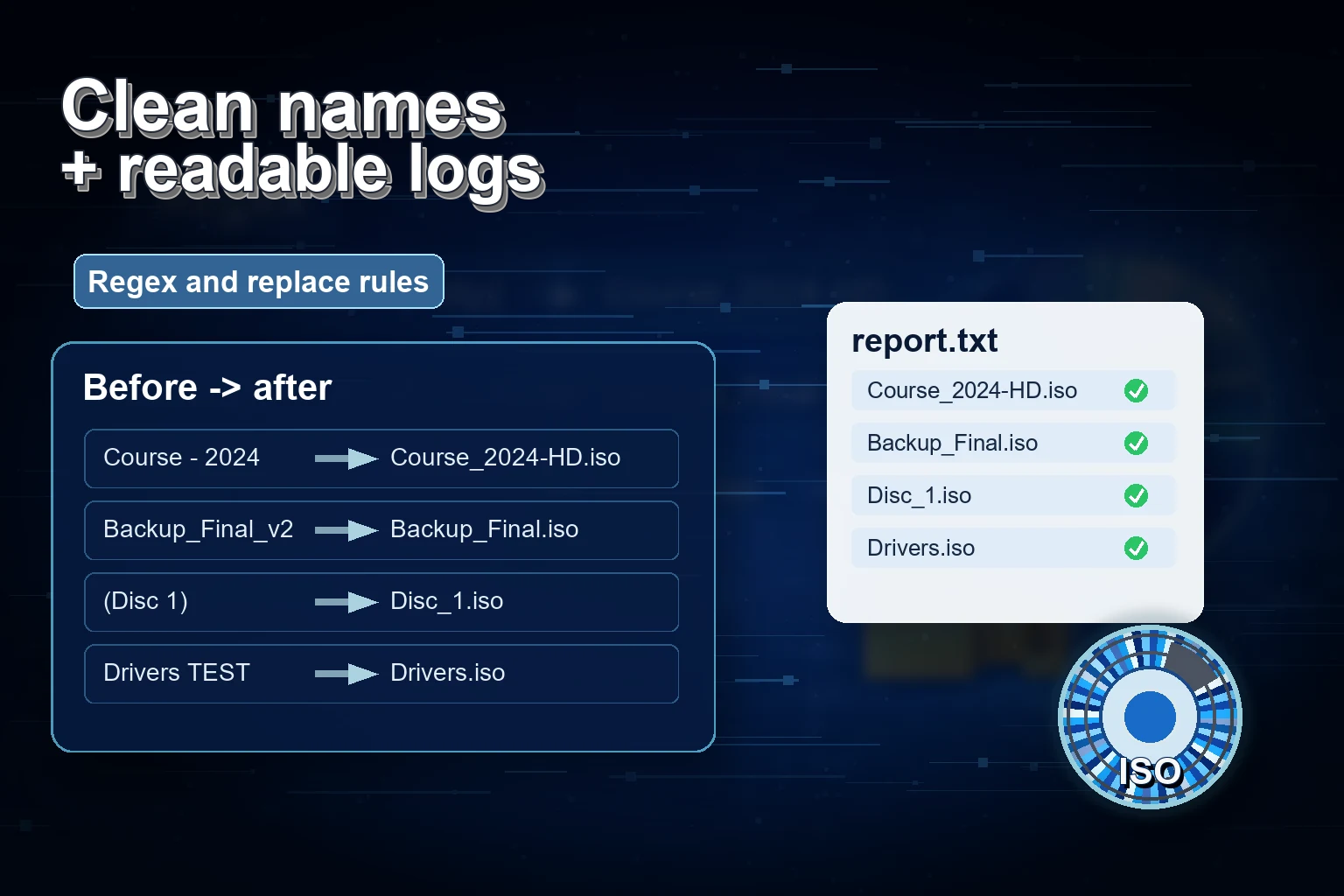
Если инструмент дает журнал, отчет или сообщение прогресса, сохраните его. Batch ISO Creator включает отслеживание прогресса, журналы, отчеты об операциях и обработку ошибок, поэтому используйте эти данные как первое доказательство. В пакетной работе одна папка может отличаться от остальных, и отчет помогает найти ее без догадок.
| Симптом | Вероятная причина | Первая проверка |
|---|---|---|
| Сразу завершается ошибкой | Плохой путь источника, заблокированное назначение или неверная настройка. | Убедитесь, что исходная папка существует и папка вывода доступна для записи. |
| Ошибка на одной папке в пакете | Проблема имени, пути или заблокированного файла в этой папке. | Проверьте эту папку отдельно перед повтором всего пакета. |
| Ошибка ближе к завершению | Место на диске, перезапись или проблема диска вывода. | Проверьте свободное место и используйте новую папку вывода. |
| В ISO нет части файлов | Источник изменился, файлы были заблокированы или выбрана не та папка. | Сравните количество файлов и изучите отчет операции. |
Проверьте место на диске и папку вывода
ISO-файлы могут быть крупными, потому что образ сохраняет содержимое папки в один файл для передачи. Если исходные папки занимают 60 ГБ, на диске вывода должно хватать места для созданных ISO и практического запаса. Почти заполненный внешний диск может дать ошибку поздно, что особенно неприятно в длинном пакете.
Также убедитесь, что папка вывода не находится внутри исходной папки. Если созданные ISO лежат в том же дереве, которое сканируется, процесс становится сложнее понять, а будущие запуски могут включить не те файлы. Используйте соседние папки вроде source-folders и iso-output или папку задачи с датой, например iso-output-2026-06-30.
Исправьте недопустимые символы перед повтором
Имена Windows не могут содержать символы <, >, :, ", /, \, |, ? и *. Метки ISO и кроссплатформенные архивные имена могут быть строже, чем обычный просмотр папок.
Если сбойная папка содержит имена из заявок, загрузок, release notes или клиентских экспортов, очистите их перед пересборкой. Batch ISO Creator поддерживает правила переименования папок и ISO, включая смену регистра, шаблоны, префикс, суффикс, вставку, удаление и сериализацию. Для подробного разбора используйте руководство по исправлению недопустимых символов в именах ISO.
Проверьте длинные пути и настройки ISO
Длинные вложенные пути - еще одна частая причина. Имя файла может выглядеть нормально само по себе, но полный путь становится слишком длинным после объединения папок, версий, дат и языков. Поэтому учебные материалы, драйверы и software release packages с глубокой структурой стоит проверять до запуска ISO.
Batch ISO Creator построен на mkisofs и поддерживает ISO 9660, Joliet, Rock Ridge и Joliet Long. Если задача содержит длинные имена Windows, проверьте выбранные настройки ISO и решите, нужен ли Joliet Long. Также полезны руководства про ошибки слишком длинного имени, Joliet Long для имен ISO Windows и процессы mkisofs папка-в-ISO.
Ищите заблокированные или изменяющиеся файлы
Создание ISO предполагает, что исходные файлы остаются стабильными во время сборки образа. Если файл открыт в другой программе, загружается, синхронизируется или изменяется, процесс может завершиться ошибкой или дать результат, которому трудно доверять.
Перед повтором закройте редакторы, установщики, архиваторы и окна предпросмотра, которые могут использовать источник. Если папка еще получает файлы, сначала скопируйте ее в спокойную staging-папку. Для повторяемой работы используйте путь, где находятся только финальные файлы для ISO.
Повторяйте только исправленный объем
В пакетной задаче не повторяйте все, пока не поймете, затронул ли сбой одну папку или всю настройку. Если одна папка упала из-за проблемного пути, сначала проверьте ее в Folder Mode. Когда она пройдет успешно, вернитесь к Batch Mode для полного пакета.
Запускайте исправленную попытку в новую папку вывода. Чистая вторая папка ясно показывает, какие ISO относятся к финальной передаче, а какие пришли из неудачной попытки. Отчеты и журналы также проще сравнивать.
Используйте отчеты для проверки финального вывода
После исправленного запуска сравните ожидаемые исходные папки с созданными ISO. Отсортируйте по имени, размеру и времени изменения. Смонтируйте один или два типичных ISO и убедитесь, что структура совпадает с источником. Если набор будет использоваться позже, перенесите его в ISO Library после проверки пакета.
Сохраняйте отчет вместе с задачей, если ISO являются частью клиентской передачи, архива релиза, учебного пакета или внутренней резервной копии. Отчет фиксирует, что было обработано, и сильно упрощает будущую диагностику.
Быстрее диагностируйте пакетные ISO-задачи
Используйте Batch ISO Creator для создания ISO из папок в Windows, применения правил переименования, выбора настроек ISO и проверки пакетных запусков по журналам и отчетам.
Частые вопросы
Почему создание ISO в Windows завершилось ошибкой?
Частые причины: недопустимые символы, очень длинные пути, нехватка места, сохранение вывода внутри источника, заблокированные файлы и настройки ISO, не подходящие к именам в исходных папках.
Нужно ли повторять неудачный пакет в той же папке?
Нет. Используйте новую папку вывода для исправленной попытки. Разделение неудачного и финального вывода упрощает проверку журналов, сравнение количества файлов и предотвращает передачу частичных ISO.
Может ли Batch ISO Creator помочь с диагностикой сбойных ISO-задач?
Да. Batch ISO Creator поддерживает Batch Mode, Folder Mode, правила переименования, отслеживание прогресса, журналы, отчеты об операциях, настройки ISO и обработку ошибок для Windows-процессов папка-в-ISO.