通过拖放批量创建 ISO 文件
在 Batch ISO Creator 中通过拖放添加文件夹、批量创建 ISO、应用重命名规则并查看进度,无需脚本。
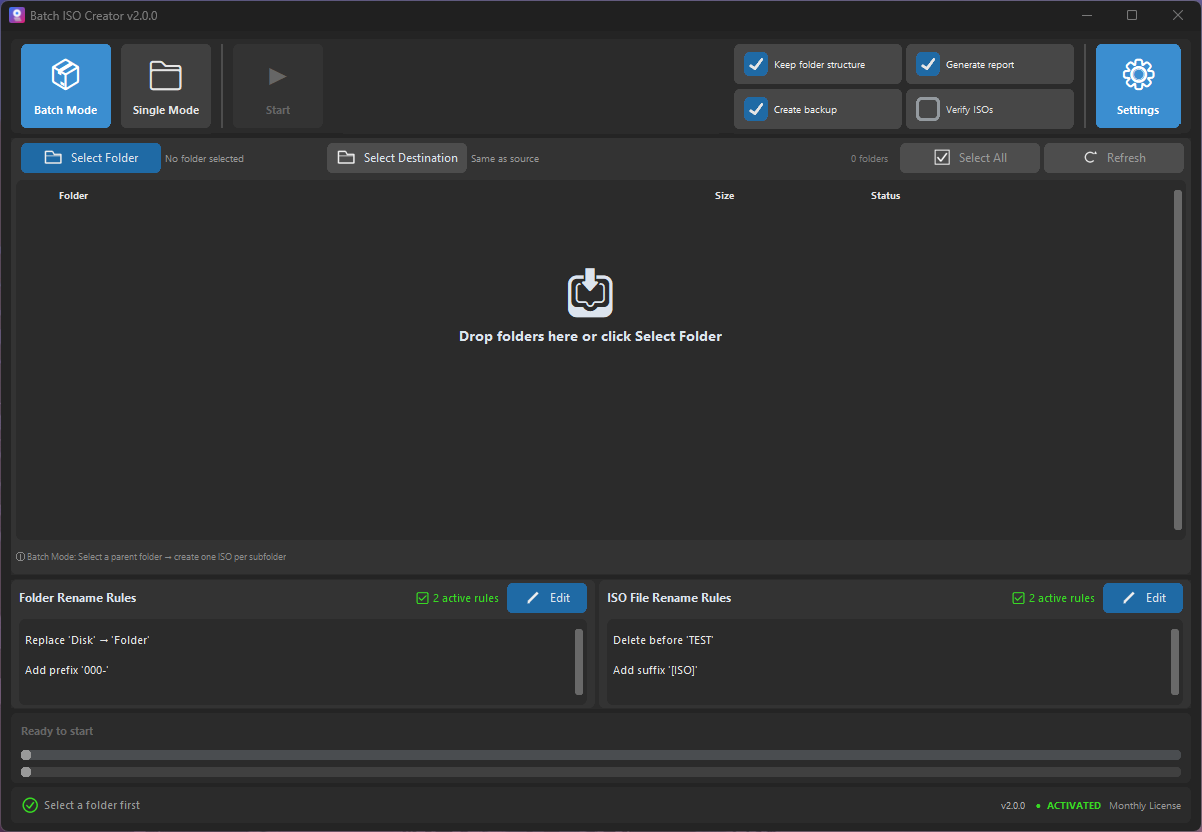
通过拖放批量创建 ISO 文件关注的是在批量 ISO 任务前通过拖放快速添加文件夹集合。它适合希望快速操作但仍保留命名和报告控制的用户,尤其是在真正创建 ISO 之前,选择文件夹本身就会变得繁琐的时候。
当创建 ISO 不再是一次性的文件操作时,Batch ISO Creator 的价值最明显。它把批量文件夹转 ISO、重命名规则、输出目标、ISO 兼容性设置、进度反馈和报告放在同一个流程里。这样访问者看到的不是一个抽象工具,而是今天就能使用的工作方式。
流程: 在批量 ISO 任务前通过拖放快速添加文件夹集合. 两个核心优势始终不变:批量创建 ISO,以及用重命名规则清理文件夹和 ISO 文件名。
为什么这个流程比普通 ISO 任务更容易转化
普通 ISO 工具可以创建镜像,但反复打包文件夹时,真正耗时的是选择、命名、整理输出目录、检查结果,以及之后说明发生了什么。Batch ISO Creator 将这些细节放进一个 Windows 工作流中。
| 需求 | 要配置什么 | 为什么有帮助 |
|---|---|---|
| 批量输出 | Batch Mode / Folder Mode | 减少重复设置 |
| 清晰命名 | 文件夹和 ISO 重命名规则 | 减少手动清理 |
| 可审查结果 | 报告和进度 | 运行后更有信心 |
| 兼容性 | UDF、Joliet、Rock Ridge、ISO 级别 | 更适合 Windows、VM 和归档 |
Batch ISO Creator 如何处理
- 在打开应用前先准备好源文件夹集合。
- 一个文件夹先用 Folder Mode 测试,完整文件夹集合使用 Batch Mode。
- 设置输出目标,并决定是否保留目标文件夹结构。
- 为文件夹、ISO 文件或两者添加重命名规则。
- 先运行小样本,检查 ISO,然后处理完整批次。
- 如果 ISO 是交付物,请将报告与输出一起保存。
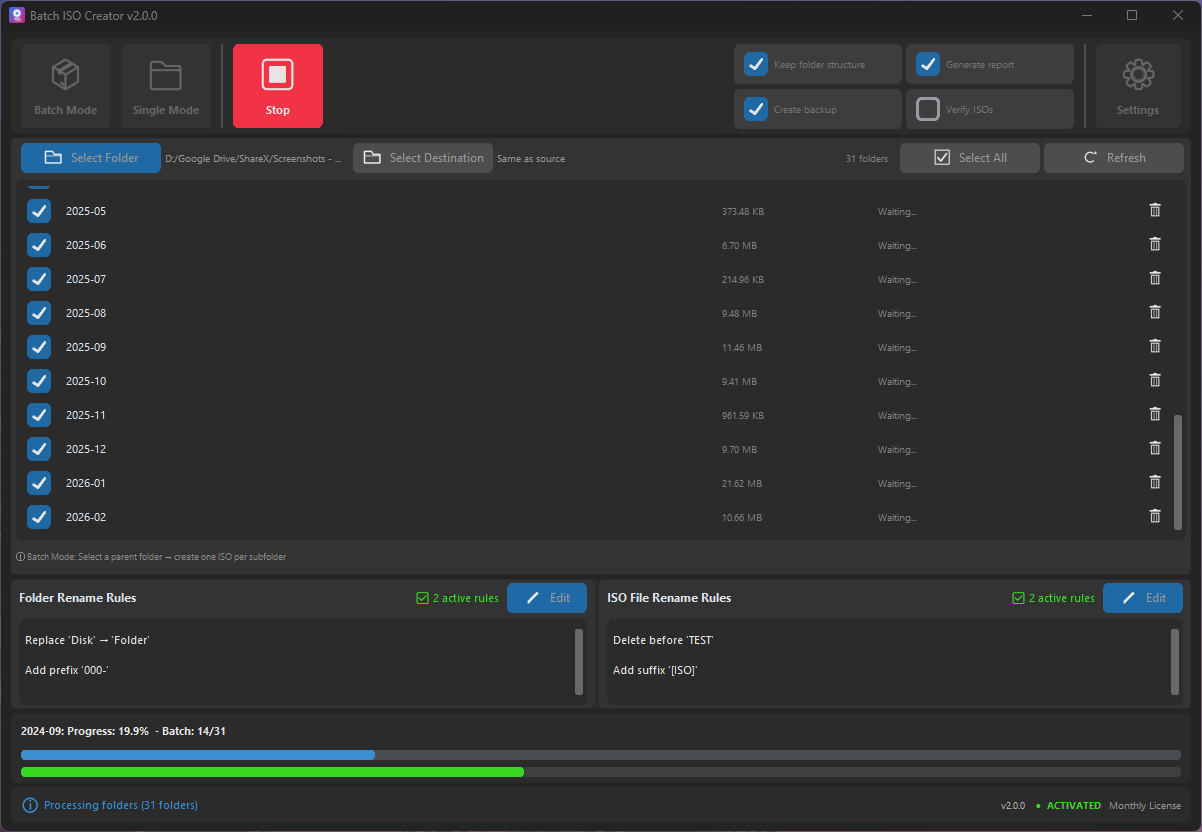
重命名规则如何带来购买价值
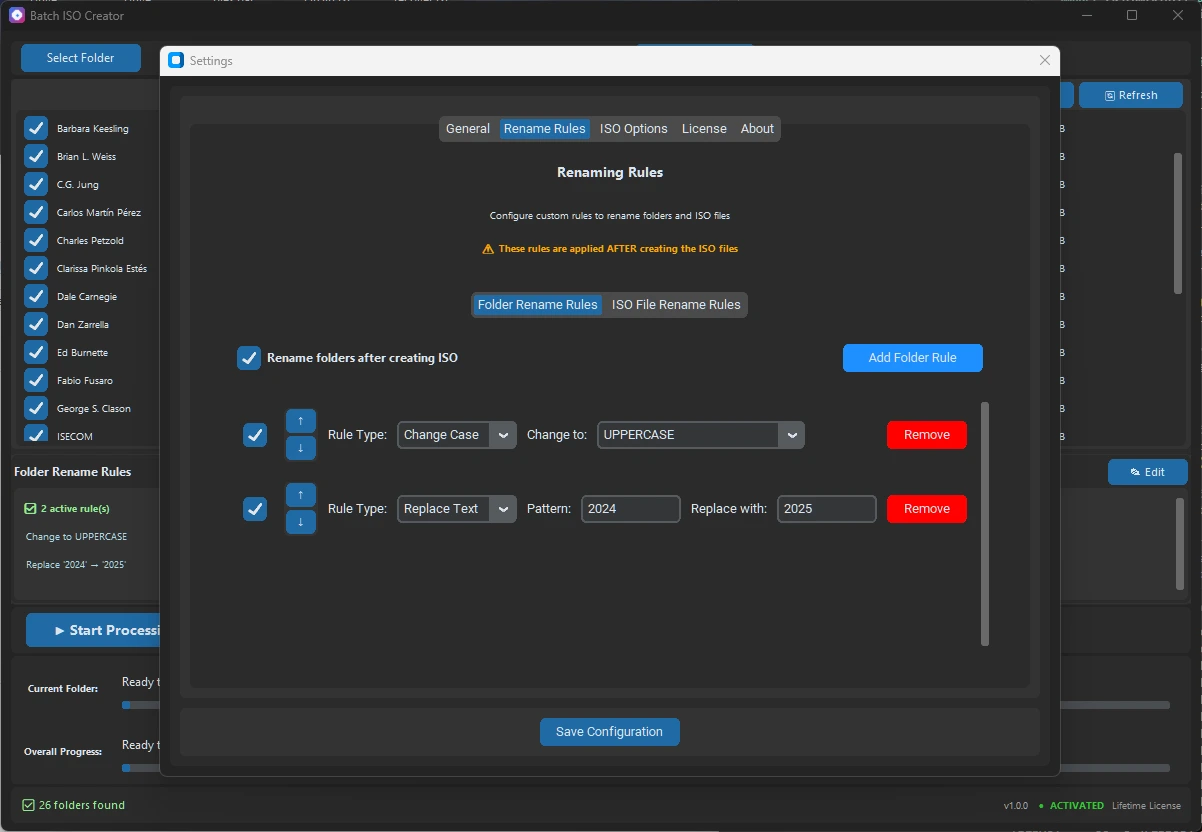
重命名规则不是装饰功能。它解决的是用户通常在 ISO 创建后手动完成的工作。Batch ISO Creator 将文件夹规则和 ISO 文件规则分开,并支持 Replace Text、Remove Text、Regular Expression、Change Case、Add Prefix、Add Suffix、Insert 和 Delete 等类型。
这意味着应用既能处理简单清理,例如把空格改成下划线,也能处理更复杂的清理,例如用 regex 移除版本标签、复制标记或不一致的分隔符。
输出示例
Before
逐个浏览文件夹
重复设置
手动重命名输出

After
一次拖放文件夹
运行 Batch Mode
应用重命名规则
实用检查清单
在运行大型批次前,请确认源文件夹内容完整,选择输出目标行为,启用报告,决定验证是否值得额外时间,并先测试一两个文件夹。样本输出正确后,再运行完整批次。
什么时候需要许可证
免费模式适合快速检查:可以挂载 ISO 镜像,并在每次应用会话中创建 1 个 ISO。当真正的成本来自重复时,许可证就有意义:很多文件夹、混乱的名称、需要审查的输出,或之后要交给别人打开的交付物。月度计划适合单个项目;如果文件夹转 ISO 的工作会反复出现,年度或终身计划更合适。
让文件夹转 ISO 流程可重复
当任务需要批量 ISO 创建、文件夹和 ISO 文件的详细重命名规则、进度、目标控制、验证选项和报告时,请使用 Batch ISO Creator。
常见问题
Batch ISO Creator 能帮助这个流程吗?
可以。Batch ISO Creator 专为 Windows 上的文件夹转 ISO 工作而设计,尤其适合需要 Batch Mode、Folder Mode、重命名规则、进度和报告的场景。
重命名规则能同时用于文件夹和 ISO 文件吗?
可以。应用将 Folder Rename Rules 和 ISO File Rename Rules 分开,因此可以决定清理哪一层以及如何清理。
这只适合高级用户吗?
不是。你可以从拖放、Folder Mode 或 Batch Mode 开始,在任务需要更多控制时再添加规则和验证。