Cómo solucionar errores de 'Nombre de archivo demasiado largo' al crear ISOs
¿Te encuentras con el límite de 64 caracteres o errores de 'Nombre de archivo demasiado largo' al crear ISOs? Aprende por qué sucede y cómo solucionarlo automáticamente.

Si alguna vez has intentado crear un archivo ISO a partir de una carpeta y te has encontrado con el temido error de "Nombre de archivo demasiado largo" o "Error de Joliet", no estás solo. Esta es una de las frustraciones más comunes al archivar contenido multimedia, juegos o estructuras de carpetas profundas.
En esta guía, explicaremos por qué sucede esto y te daremos tres formas de solucionarlo usando Batch ISO Creator.
El Problema: ¿Por qué hay un límite de 64 caracteres?
La mayoría de las imágenes ISO utilizan la extensión de sistema de archivos Joliet para admitir nombres de archivo largos y Unicode (para que puedas usar emojis y caracteres no ingleses). Sin embargo, el estándar Joliet tiene un límite estricto: 64 caracteres.
Si un archivo en tu carpeta se llama
Mi.Video.De.Vacaciones.Genial.En.La.Playa.Con.Toda.La.Familia.2024.Parte.1.Final.Editado.mp4, supera
los 64 caracteres y el motor ISO lanzará un error o truncará el nombre.
Solución 1: Cambiar a UDF (La forma profesional)
Si no necesitas que tu ISO sea compatible con sistemas muy antiguos (como Windows 95 o reproductores de DVD viejos), la mejor solución es usar UDF (Universal Disk Format).
UDF es el estándar moderno utilizado para DVDs y Blu-rays. Admite nombres de archivo de hasta 255 caracteres y maneja archivos de más de 4GB a la perfección.
En Batch ISO Creator:
- Ve a la pestaña de Opciones ISO.
- Asegúrate de que UDF (Universal Disk Format) esté marcado.
- Opcionalmente, marca Rock Ridge si necesitas compatibilidad con Linux.
Solución 2: La casilla "Joliet Long" (El truco secreto)
Si necesitas compatibilidad con Windows pero tus nombres de archivo son solo un poco demasiado largos (entre 64 y 103 caracteres), no necesitas cambiar de sistema de archivos.
Batch ISO Creator tiene una joya oculta llamada "Joliet Long".
- Ve a la pestaña de Opciones ISO.
- Asegúrate de que Extensiones Joliet esté marcado.
- Marca la casilla de Joliet Long.
Esto pasa el parámetro -joliet-long al motor, extendiendo el límite de 64 a 103
caracteres. Para muchos usuarios, este simple clic soluciona el error sin cambiar ningún archivo.
Solución 3: Renombrado automático (Cuando los nombres son MUY largos)
Si tus nombres de archivo son masivos (más de 103 caracteres) o necesitas estrictamente el límite estándar de 64 caracteres, debes acortarlos.
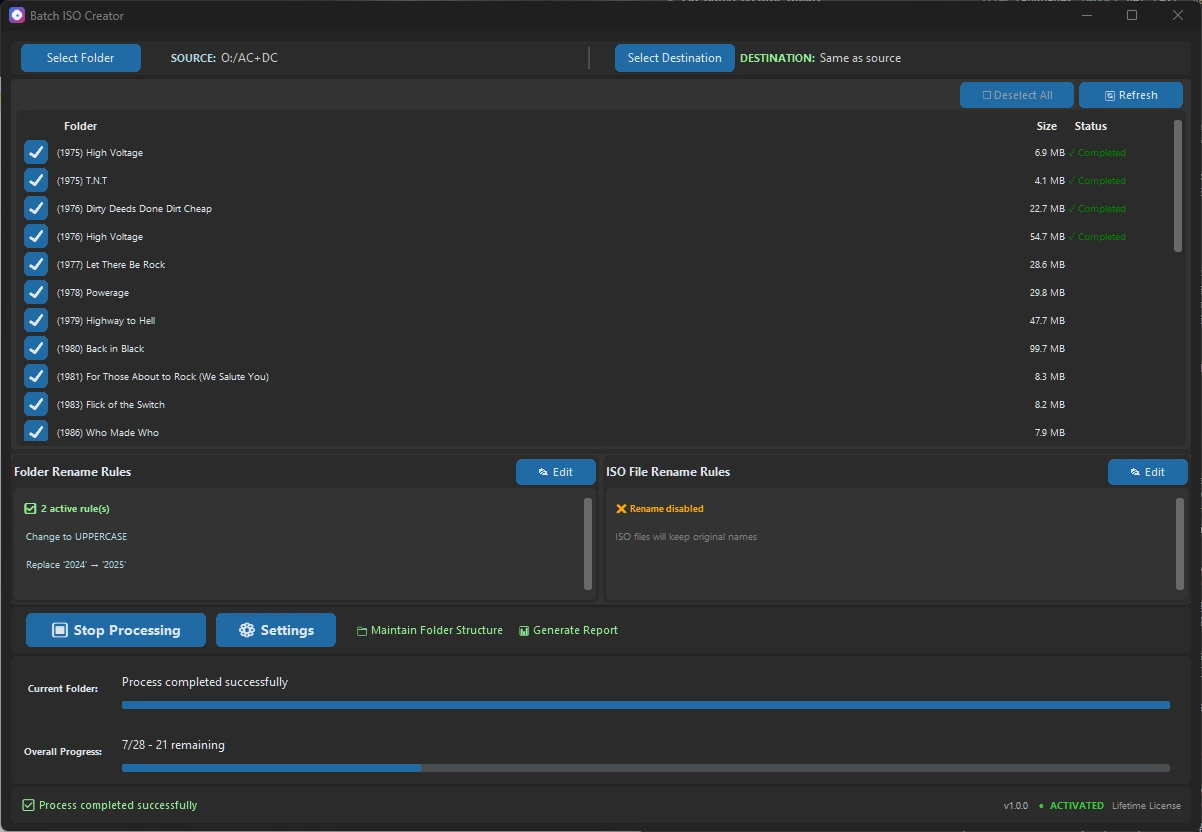
En lugar de renombrar archivos uno por uno, usa las Reglas de Renombrado de Batch ISO Creator.
- Ve a la pestaña de Reglas de Renombrado.
- Añade una regla de "Reemplazar texto" o "Regex" para acortar cadenas largas comunes (ej. reemplazar "Video.Vacaciones.2024" por "Vac24").
- Usa "Cambiar mayúsculas/minúsculas" para mantener todo ordenado.
Resumen
No dejes que los límites de nombre de archivo detengan tu archivado. Ya sea que elijas el camino moderno de UDF, el ingenioso truco de Joliet Long o el Renombrado Automático, Batch ISO Creator facilita la superación de estos obstáculos técnicos en lote.
¿Listo para optimizar tu flujo de trabajo?
Experimenta el poder de la creación de ISO en lotes con Batch ISO Creator.
Descargar Ahora