Cómo convertir carpetas a ISO en lote en Windows (Guía paso a paso)
Guía paso a paso para convertir carpetas a ISO en lote en Windows 10/11 y estandarizar nombres con reglas de renombrado. La forma más rápida de crear ISOs en masa.

Si alguna vez necesitaste convertir varias carpetas en imágenes ISO en Windows 10/11 y mantener nombres consistentes, sabes lo repetitivo y lento que puede ser el proceso. Ya sea para respaldos, preparar archivos para máquinas virtuales u organizar archivos, hacerlo una por una no es ideal.
Por suerte, hay una herramienta que hace que la creación de ISOs en lote sea simple y rápida: Batch ISO Creator.
🔧 Lo que necesitas
✅ Un PC con Windows (Windows 10 o 11)
✅ Batch ISO Creator instalado
✅ Las carpetas que quieres convertir a ISO
🚀 Paso a paso: convertir carpetas a ISO en lote
1. Descarga e instala Batch ISO Creator
Ve a batch-iso-creator.com e instala la app. Es liviana, rápida y funciona sin conexión (solo se requiere internet para validar la licencia).
2. Elige las carpetas de origen y destino
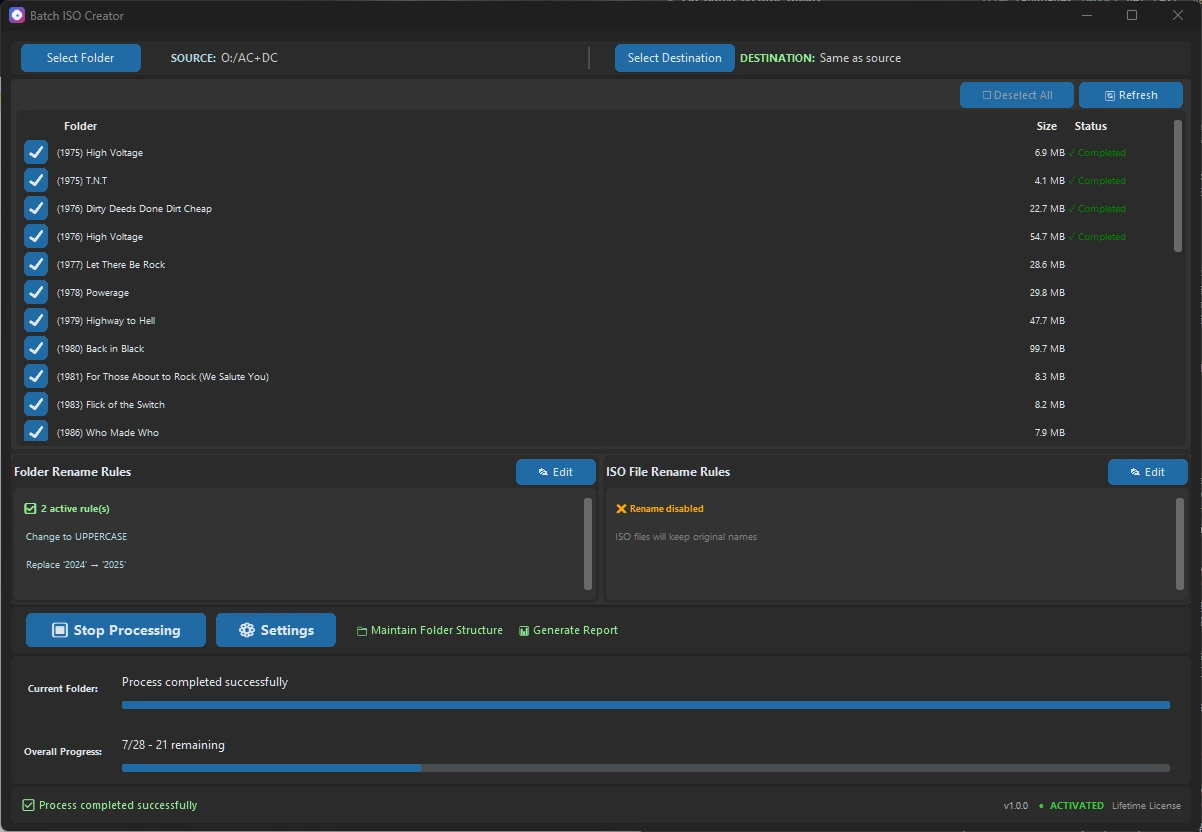
Abre la app y usa los botones "Select Source Folder" y "Select Destination Folder". Cada subcarpeta dentro del origen se convertirá en un ISO separado.
3. Ajustes opcionales
Puedes personalizar algunas cosas:
✅ Lógica de renombrado: estandariza los nombres de ISO con formato de mayúsculas/minúsculas y reglas básicas
✅ Conservar estructura en destino: elige si cada ISO se guarda dentro de su ruta original o si todos van al mismo directorio
✅ Opciones de sistema de archivos ISO: ISO 9660, Joliet y Rock Ridge
✅ Generar reporte: obtén un resumen de todas las carpetas procesadas y los resultados
4. Haz clic en "Start Processing"
Cuando estés listo, haz clic en Start Processing. La app comenzará a convertir cada carpeta a ISO y los guardará en el destino. Una barra de progreso mostrará el estado de cada paso.
⚙️ ¿Por qué usar Batch ISO Creator?
🧠 Sin línea de comandos: no necesitas usar herramientas como
mkisofs⏱️ Rápido y eficiente: procesa docenas de carpetas en una sola ejecución
🗂️ Estructura flexible: decide si mantener o aplanar la estructura
📁 Logs y reportes: seguimiento de resultados y errores por carpeta
🖥️ Hecho para Windows: experiencia nativa con interfaz limpia y simple
💡 Tip pro: renombrado y reportes
Usa los ajustes de renombrado para eliminar caracteres no deseados o aplicar formato consistente (todo en minúsculas, reemplazar espacios, etc.).
El archivo de reporte te ayuda a saber qué se convirtió, qué falló y cualquier error — ideal para documentación o verificación.
🛒 Dónde conseguirlo
Batch ISO Creator está disponible en batch-iso-creator.com
Licencia mensual – $0.99
Licencia anual – $5.99
Licencia de por vida – $19.99
¿Listo para optimizar tu flujo de trabajo?
Experimenta el poder de la creación de ISO en lotes con Batch ISO Creator.
Descargar Ahora