如何在 Windows 上批量将文件夹转换为 ISO(分步指南)
在 Windows 10/11 上批量将文件夹转换为 ISO 并使用重命名规则标准化文件名的分步指南。这是批量创建 ISO 的最快方法。

如果您需要在 Windows 10/11 上将许多文件夹转换为 ISO 映像并获得整洁、一致的名称,那么逐个文件夹进行操作是不方便的。无论是备份、为虚拟机准备数据,还是仅仅为了整理档案,批处理方法都可以节省时间。
幸运的是,有一个工具可以让批量创建 ISO 变得简单快捷:Batch ISO Creator。
🔧 您需要什么
✅ 装有 Windows 的 PC(Windows 10 或 11)
✅ 已安装 Batch ISO Creator
✅ 您想要转换为 ISO 的文件夹
🚀 逐步操作:批量将文件夹转换为 ISO
1. 下载并安装 Batch ISO Creator
访问 batch-iso-creator.com 并安装应用程序。它是轻量级、快速的,并且可以离线工作(仅需互联网来验证许可证)。
2. 选择源文件夹和目标文件夹
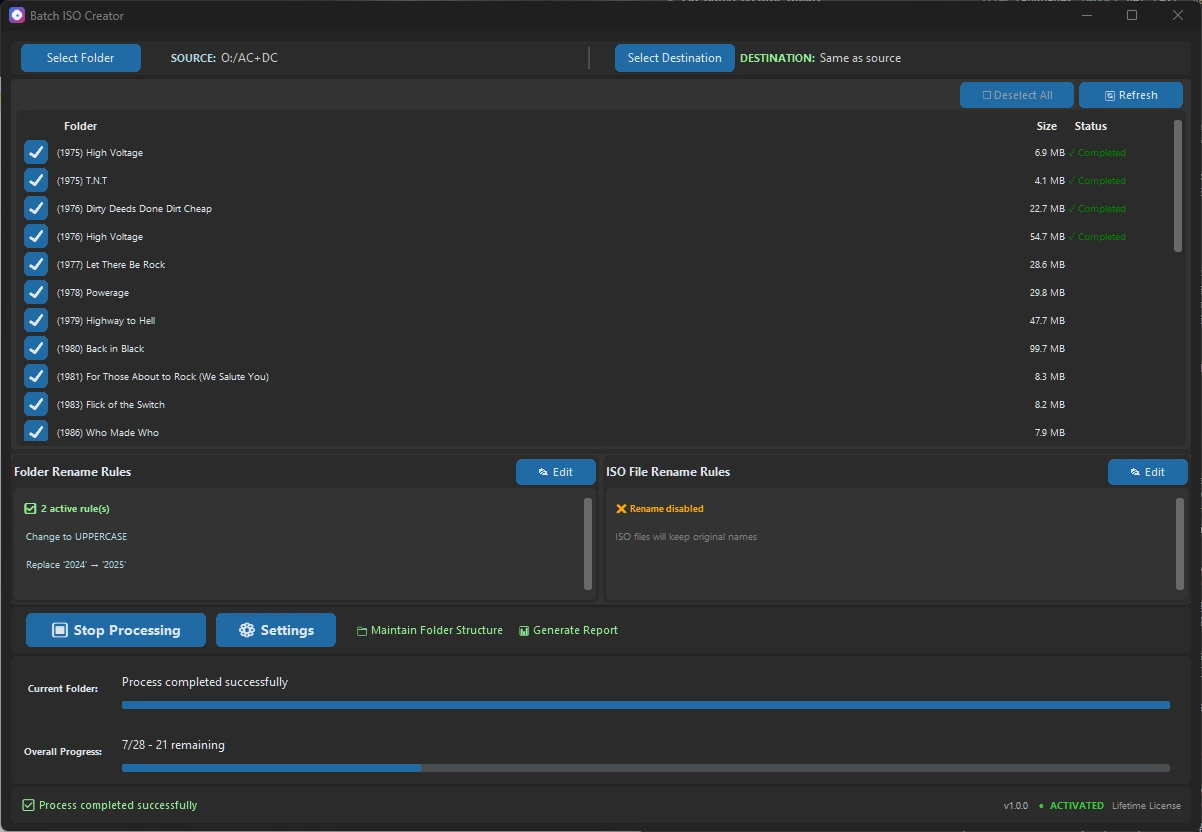
打开应用程序并使用 “Select Source Folder” 和 “Select Destination Folder” 按钮。源目录中的每个子文件夹都将变成一个单独的 ISO 文件。
3. 其他设置
您可以配置几个参数:
-
✅ 重命名逻辑:使用大小写和基本规则标准化 ISO 名称
-
✅ 保留目标结构:决定是保留原始结构还是将所有 ISO 放在一个文件夹中
-
✅ ISO 文件系统参数:ISO 9660、Joliet 和 Rock Ridge
-
✅ 报告生成:获取已处理文件夹和结果的摘要
4. 点击 “Start Processing”
一切准备就绪后,点击 Start Processing。应用程序将开始将每个文件夹转换为 ISO 并将结果保存到所选目录。进度条将显示每个步骤的状态。
⚙️ 为什么选择 Batch ISO Creator?
-
🧠 无需命令行:无需使用类似
mkisofs的工具 -
⏱️ 快速高效:一次运行处理数十个文件夹
-
🗂️ 灵活的结构:您可以保存或简化结构
-
📁 日志和报告:方便地控制每个文件夹的结果和错误
-
🖥️ 专为 Windows 打造:原生体验,界面简洁明了
💡 提示:重命名和报告
使用重命名规则删除多余字符或将名称统一为单一格式(全部小写、替换空格等)。
报告文件可帮助您查看哪些已转换、哪些失败以及发生了什么错误——非常适合检查和记录文档。
🛒 哪里下载
Batch ISO Creator 可在 batch-iso-creator.com 上获取
-
月度许可证 – $0.99
-
年度许可证 – $5.99
-
终身许可证 – $19.99
👉 在此下载
Ready to streamline your workflow?
Experience the power of batch ISO creation with Batch ISO Creator.
Download Now