如何修复创建 ISO 时出现的“文件名太长”或“Joliet”错误
在制作 ISO 时遇到 64 字符限制或“文件名太长”错误?了解为什么会发生这种情况以及如何使用批量重命名工具自动修复它。

如果您曾尝试从文件夹创建 ISO 文件,并遇到了令人头疼的“文件名太长”或“Joliet 错误”,您并不孤单。这是在存档媒体、游戏或深层文件夹结构时最常见的困扰之一。
在本指南中,我们将解释为什么会发生这种情况,并提供三种使用 Batch ISO Creator 解决该问题的方法。
问题所在:为什么限制为 64 个字符?
大多数 ISO 映像使用 Joliet 文件系统扩展来支持长文件名和 Unicode(以便您可以使用表情符号和非英文字符)。然而,Joliet 标准有一个严格的限制:64 个字符。
如果您的文件夹中有一个名为 My.Awesome.Vacation.Video.At.The.Beach.With.The.Whole.Family.2024.Part.1.Final.Edited.mp4
的文件,它超过了 64 个字符,ISO 引擎将报错或截断名称。
方案 1:切换到 UDF(专业方法)
如果您不需要 ISO 与非常旧的系统(如 Windows 95 或旧款 DVD 播放机)兼容,最好的解决方案是使用 UDF(通用磁盘格式)。
UDF 是用于 DVD 和蓝光的现代标准。它支持长达 255 个字符的文件名,并能完美处理大于 4GB 的文件。
在 Batch ISO Creator 中:
- 转到 ISO 选项 (ISO Options) 选项卡。
- 确保勾选了 UDF (Universal Disk Format)。
- 如果需要 Linux 兼容性,可以选择勾选 Rock Ridge。
方案 2:“Joliet Long”复选框(秘诀技巧)
如果您需要 Windows 兼容性,但您的文件名只是稍微长了一点(在 64 到 103 个字符之间),您无需更改文件系统。
Batch ISO Creator 有一个名为 “Joliet Long” 的隐藏功能。
- 转到 ISO 选项 (ISO Options) 选项卡。
- 确保勾选了 Joliet 扩展 (Joliet Extensions)。
- 勾选 Joliet Long 复选框。
这会将 -joliet-long 参数传递给引擎,将限制从 64 个字符扩展到 103 个字符。对于许多用户来说,只需点击一下即可解决错误,而无需修改任何原始文件。
方案 3:自动重命名(当名称过长时)
如果您的文件名非常长(超过 103 个字符)或者您必须严格遵守标准的 64 字符限制,则必须缩短它们。
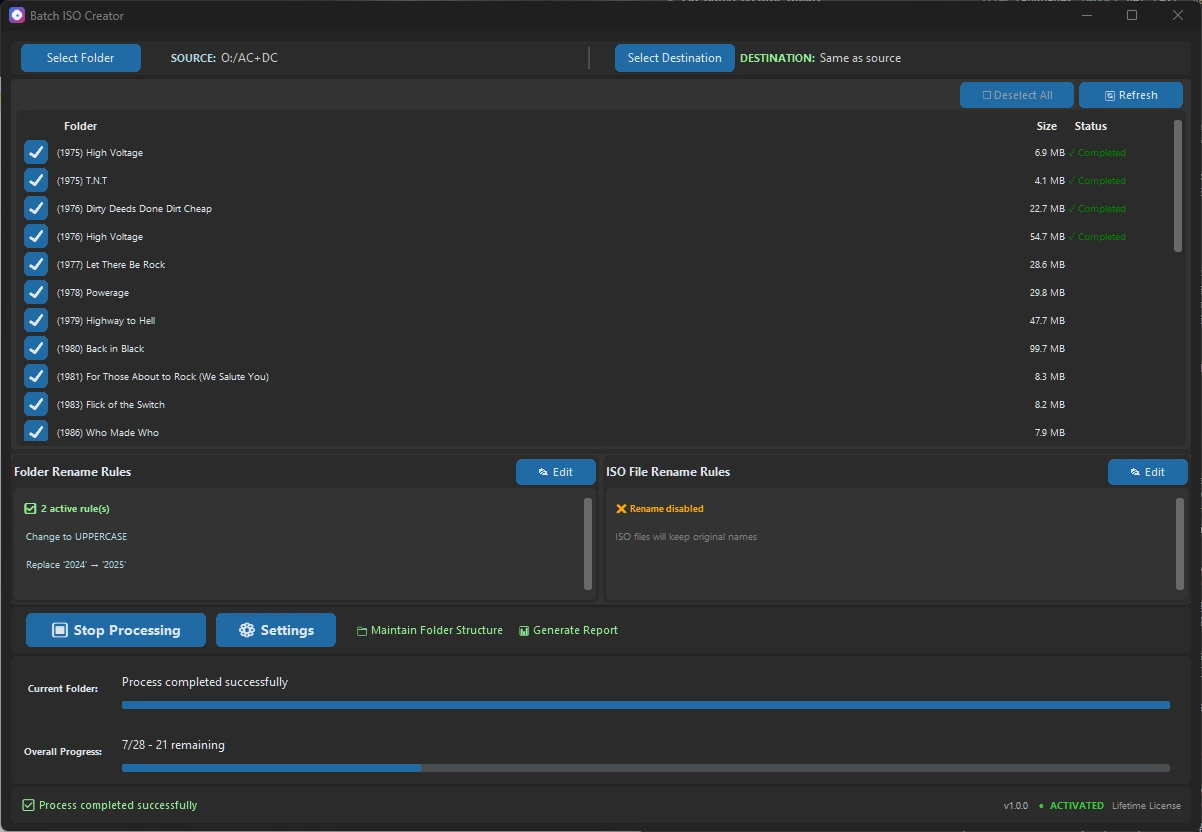
无需逐个重命名文件,使用 Batch ISO Creator 的重命名规则 (Rename Rules) 即可。
- 转到 重命名规则 (Rename Rules) 选项卡。
- 添加 “替换文本” 或 “正则表达式” 规则来缩短常用的长字符串(例如,将 "Vacation.Video.2024" 替换为 "Vac24" 替换为 "Vac24")。
- 使用 “更改大小写” 来保持整洁。
总结
不要让文件名限制阻碍您的存档工作。无论您选择现代的 UDF 路径、巧妙的 Joliet Long 技巧,还是 自动重命名,Batch ISO Creator 都能让您轻松批量克服这些技术障碍。
Ready to streamline your workflow?
Experience the power of batch ISO creation with Batch ISO Creator.
Download Now